

使用例
- 最小値、最大値、平均値の線をプロットします。
- メタデータのツールチップをカスタマイズします。
- ポイントの色を設定します。
- 軸の範囲を調整します。
- 軸に対数スケールを使用します。
例
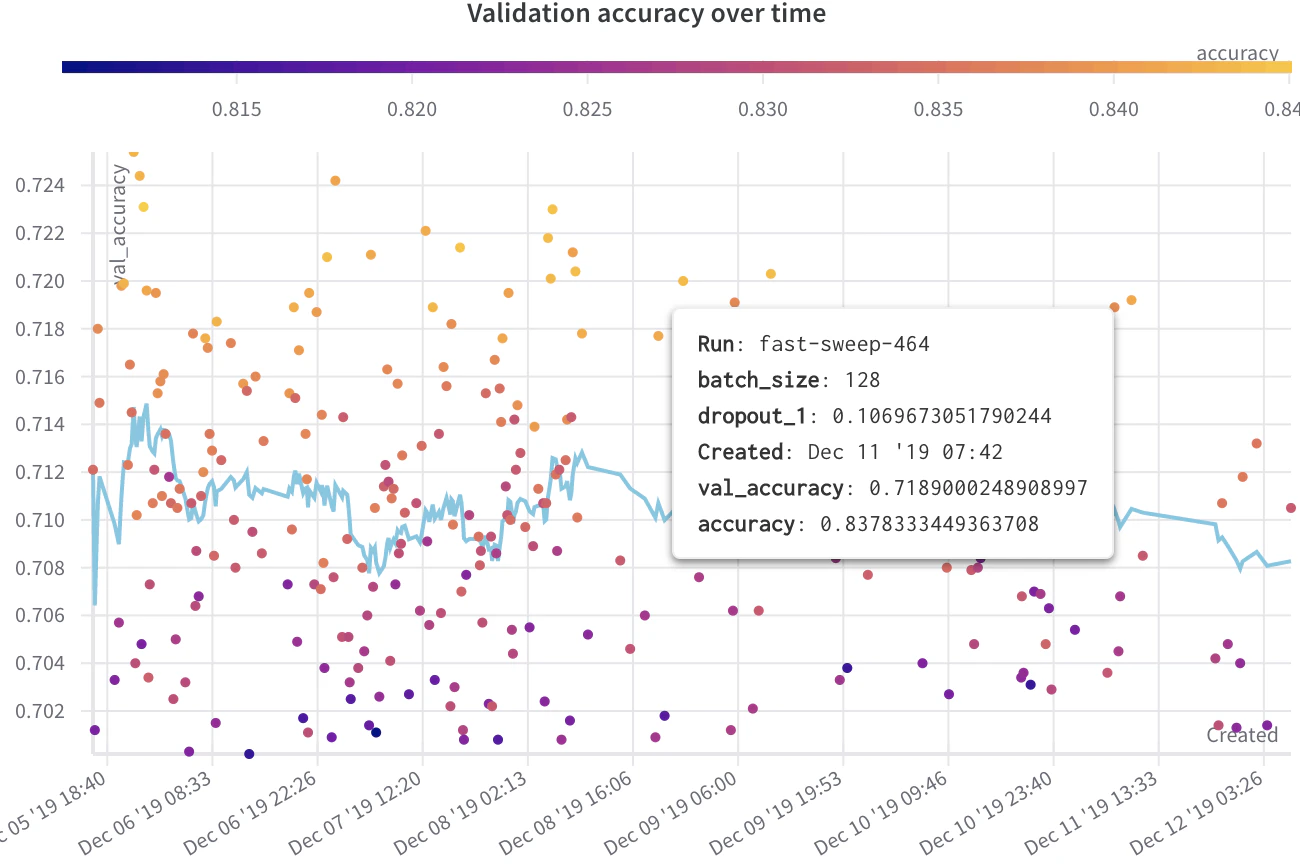
散布図を作成する
- Workspaces タブにアクセスします。
- Charts パネルで、アクション () メニューをクリックします。
- ポップアップメニューから Add panels を選択します。
- Add panels メニューで、Scatter plot を選択します。
x軸とy軸に、表示したいデータがプロットされるよう設定します。必要に応じて、各軸の最小値と最大値を設定するか、z軸を追加します。- Apply をクリックして散布図を作成します。
- Charts パネルで新しい散布図を確認します。