Create a registry
- W&B Registry UI
- Python SDK
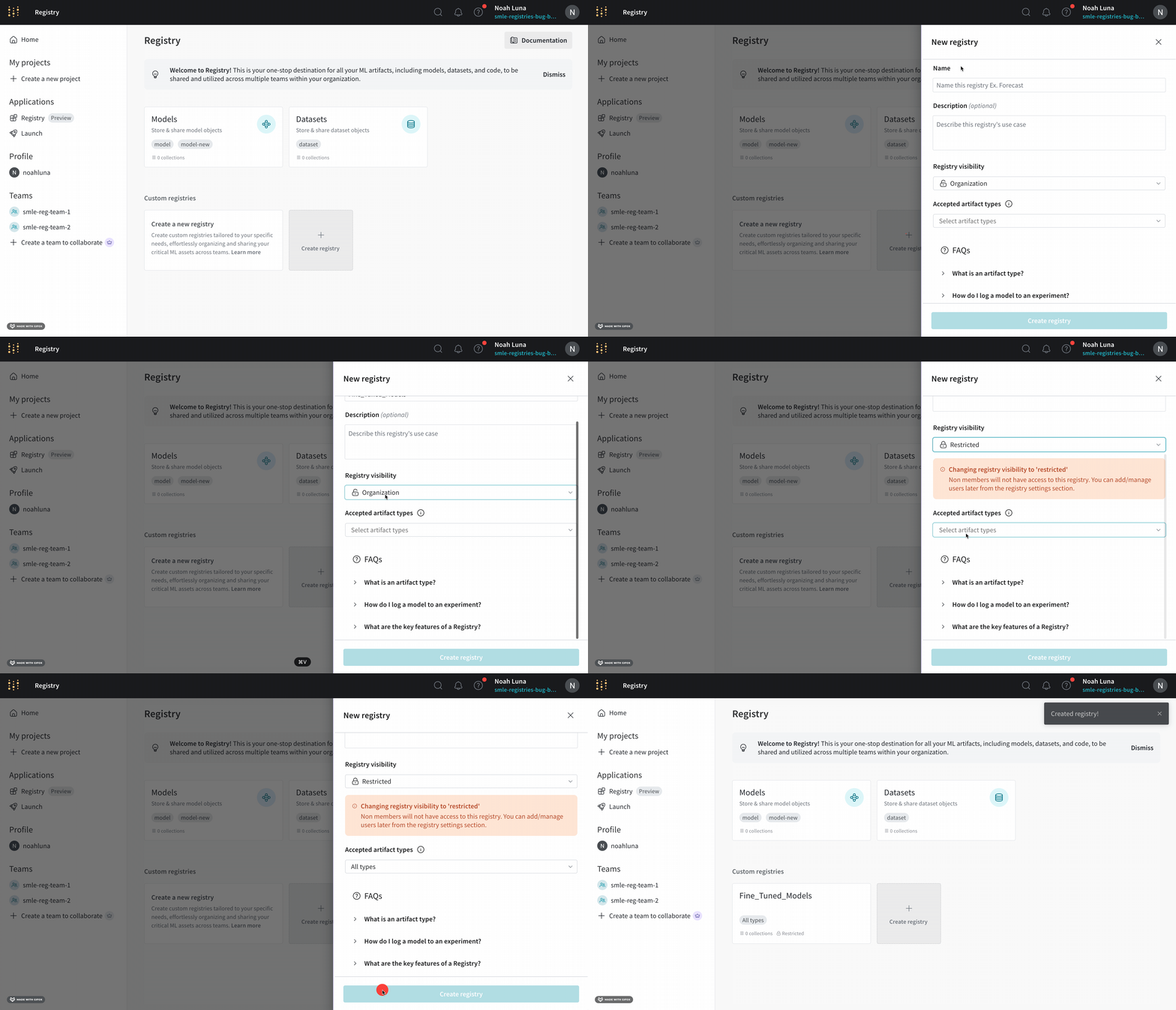
- https://wandb.ai/registry/ の W&B Registry にアクセスします。
- Create registry ボタンをクリックします。
- Name フィールドにレジストリ名を入力します。
- 必要に応じて、レジストリの説明を入力します。
- Registry visibility ドロップダウンから、レジストリを表示できる対象を選択します。レジストリの公開設定オプションの詳細については、Registry visibility types を参照してください。
- Accepted artifacts type ドロップダウンから、All types または Specify types を選択します。
- (Specify types を選択した場合) レジストリで受け付ける アーティファクトタイプ を 1 つ以上追加します。
- Create registry ボタンをクリックします。
アーティファクトタイプ は、レジストリの設定に保存した後は、そのレジストリから削除できません。
Fine_Tuned_Models という名前のレジストリを作成しようとしている様子を示しています。このレジストリは、手動で追加されたメンバーのみに Restricted されています。
可視性のタイプ
| 可視性 | 説明 |
|---|---|
| Restricted | 招待された組織メンバーのみがレジストリにアクセスできます。 |
| Organization | 組織内の全員がレジストリにアクセスできます。 |
レジストリの可視性を設定する
- https://wandb.ai/registry/ の W&B Registry にアクセスします。
- レジストリを選択します。
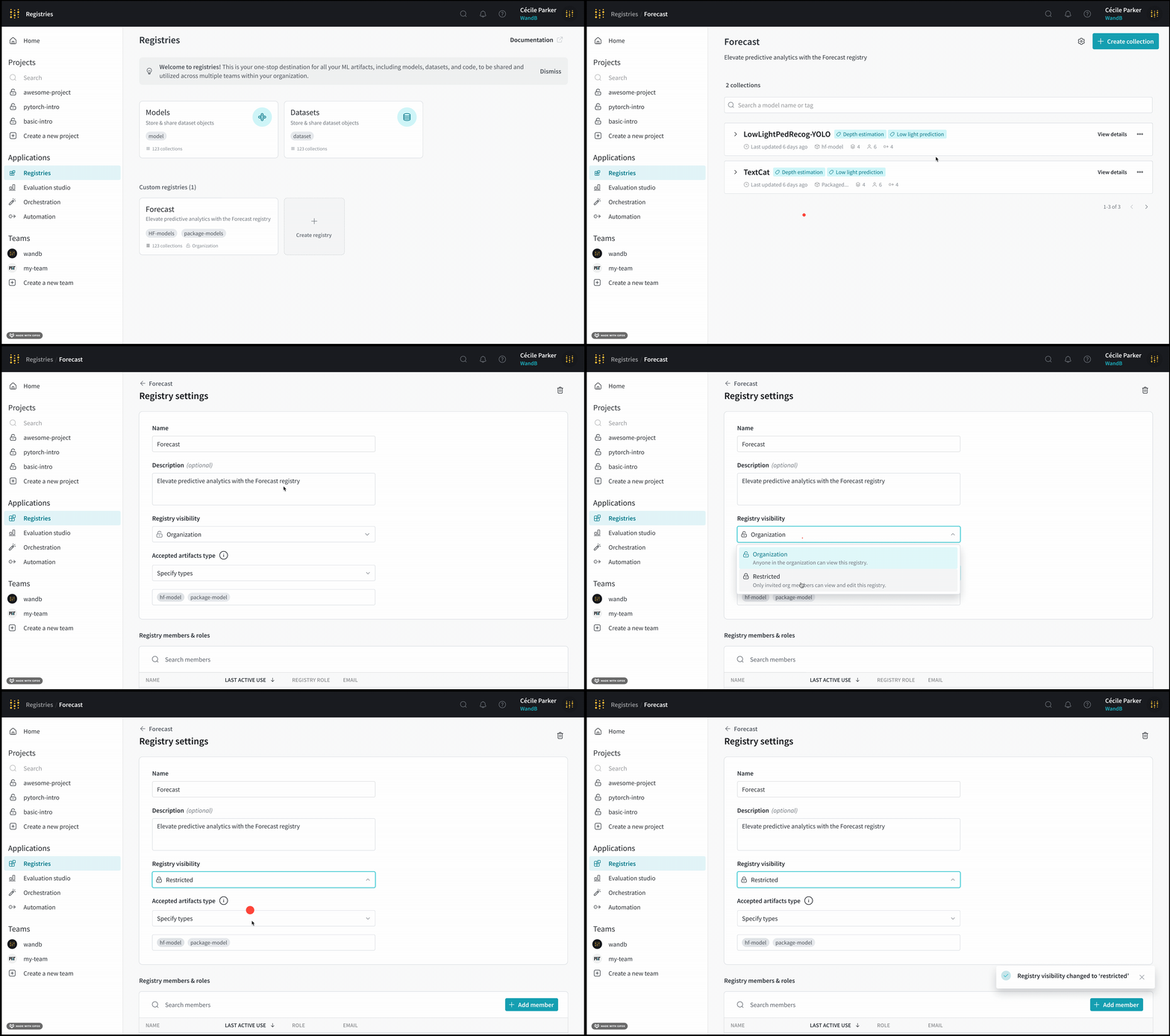
- 右上隅にある歯車アイコンをクリックします。
- Registry visibility ドロップダウンから、目的の可視性を選択します。
- Restricted visibility を選択した場合:
- このレジストリへのアクセスを許可する組織のメンバーを追加します。Registry members and roles セクションまでスクロールし、Add member ボタンをクリックします。
- Member フィールドに、追加するメンバーのメールアドレスまたはユーザー名を入力します。
- Add new member をクリックします。