

- Code: 예제 Colab Colab 노트북을 사용해 보세요.
- Video: 워크스루 비디오를 시청하세요.
- Example: 빠르게 살펴보는 Keras 및 Sklearn 데모 노트북
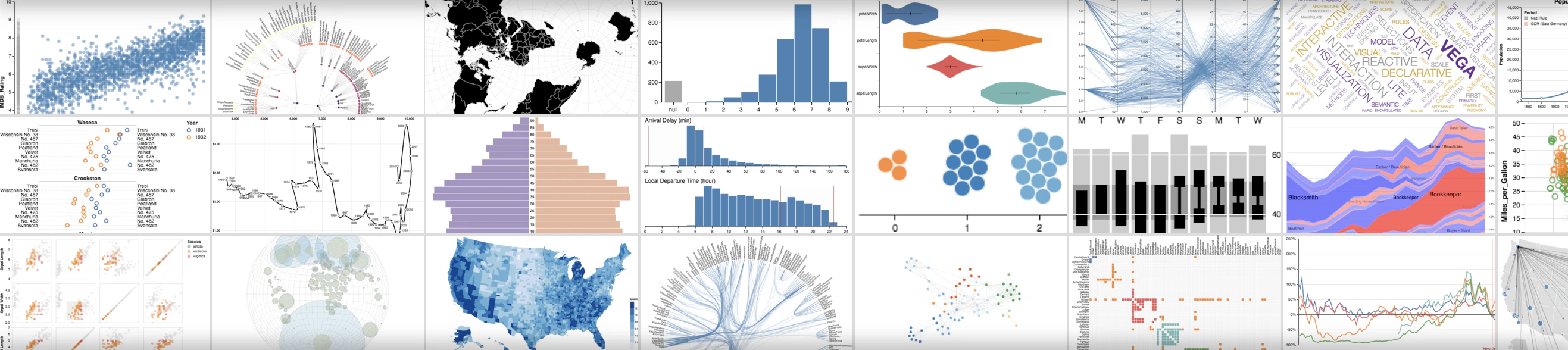
작동 방식
- 데이터 로깅: 스크립트에서 설정 및 summary 데이터를 로깅합니다.
- 차트 사용자 지정: GraphQL 쿼리로 로깅된 데이터를 가져옵니다. 강력한 시각화 문법인 Vega를 사용해 쿼리 결과를 시각화합니다.
- 차트 로깅: 스크립트에서
wandb.plot_table()을 사용해 자체 프리셋을 호출합니다.
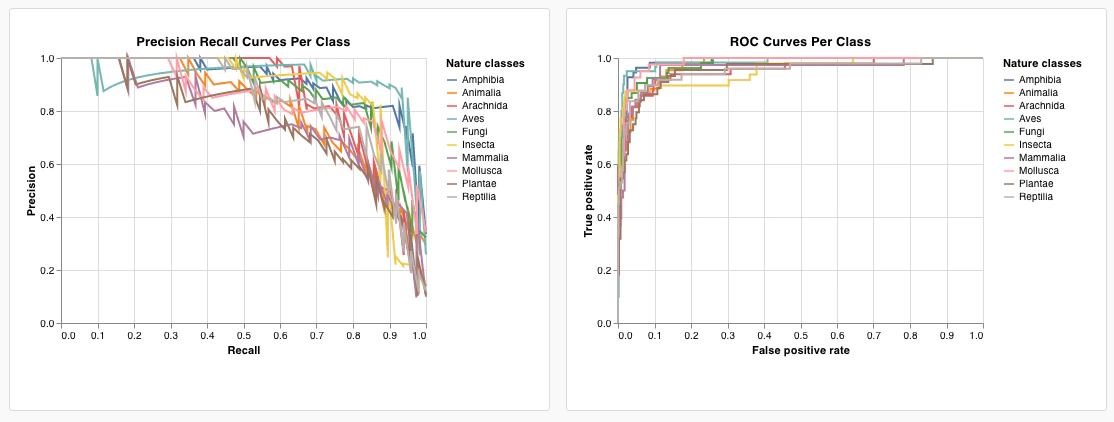
스크립트에서 차트 로깅하기
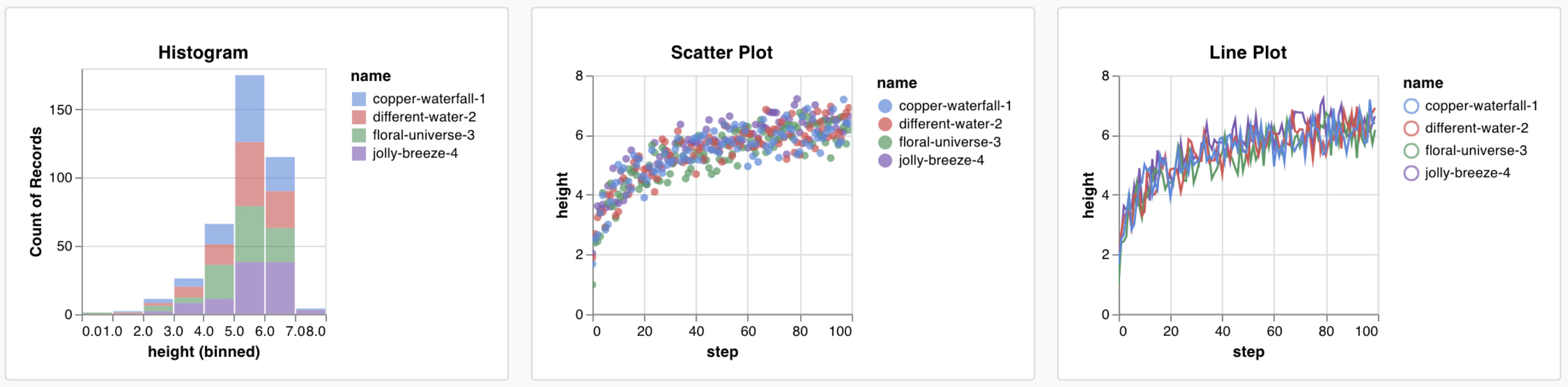
기본 제공 프리셋
- 선형 플롯
- 산점도
- 막대 차트
- 히스토그램
- PR 곡선
- ROC 곡선
wandb.plot.line()맞춤형 선형 플롯을 기록합니다. 임의의 x축과 y축에서 (x, y) 점들을 순서대로 연결한 목록입니다.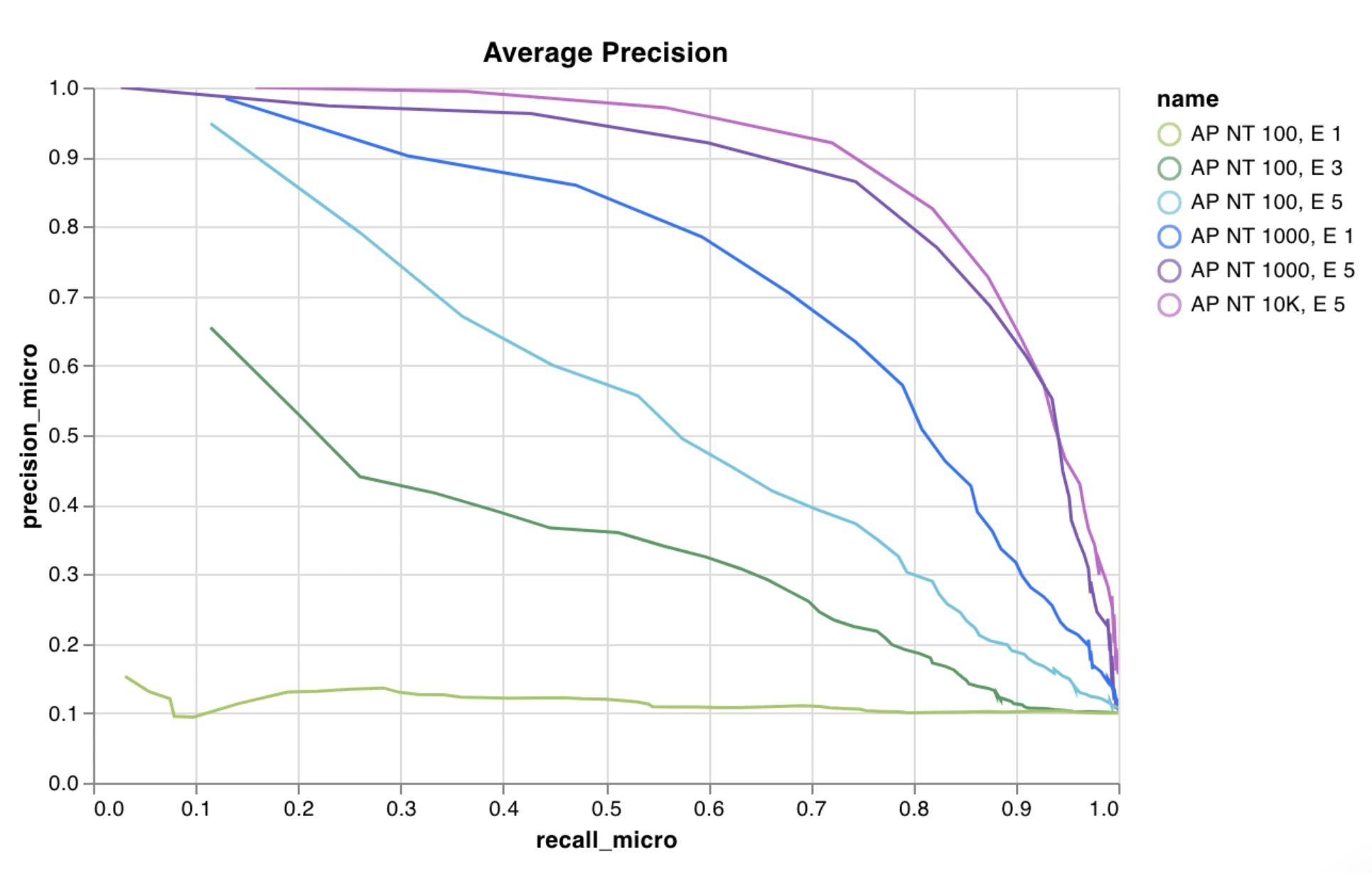
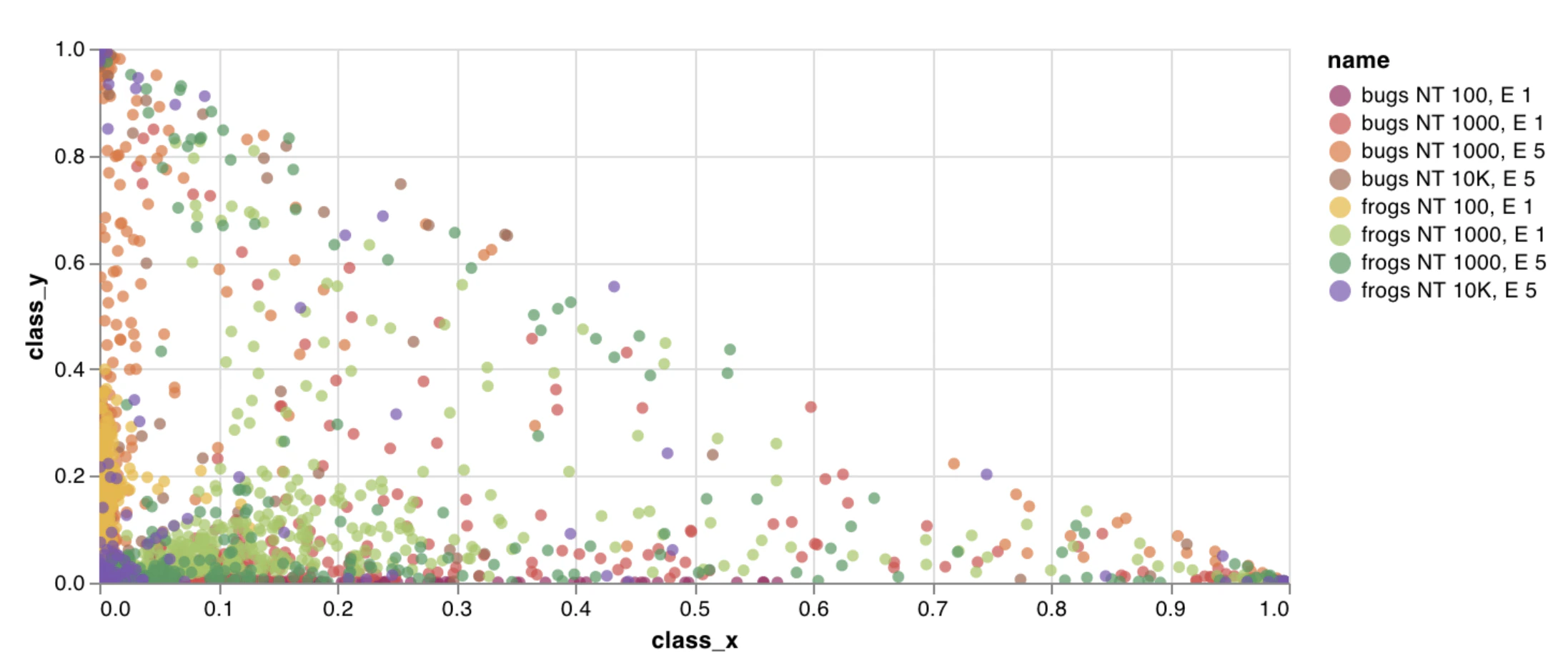
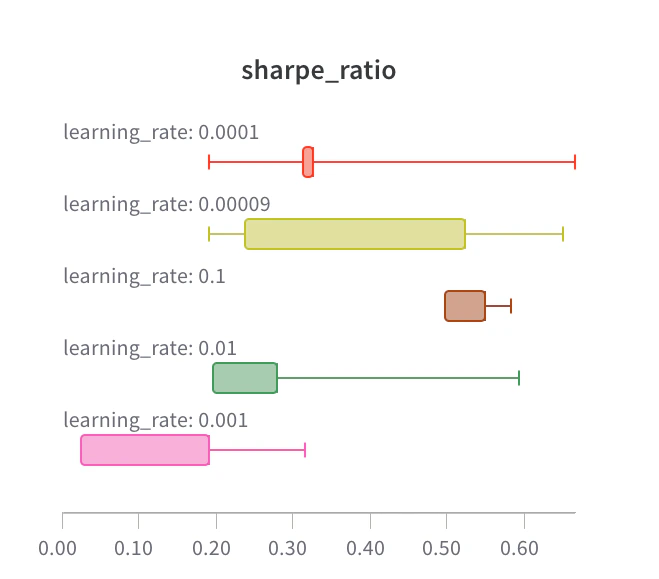
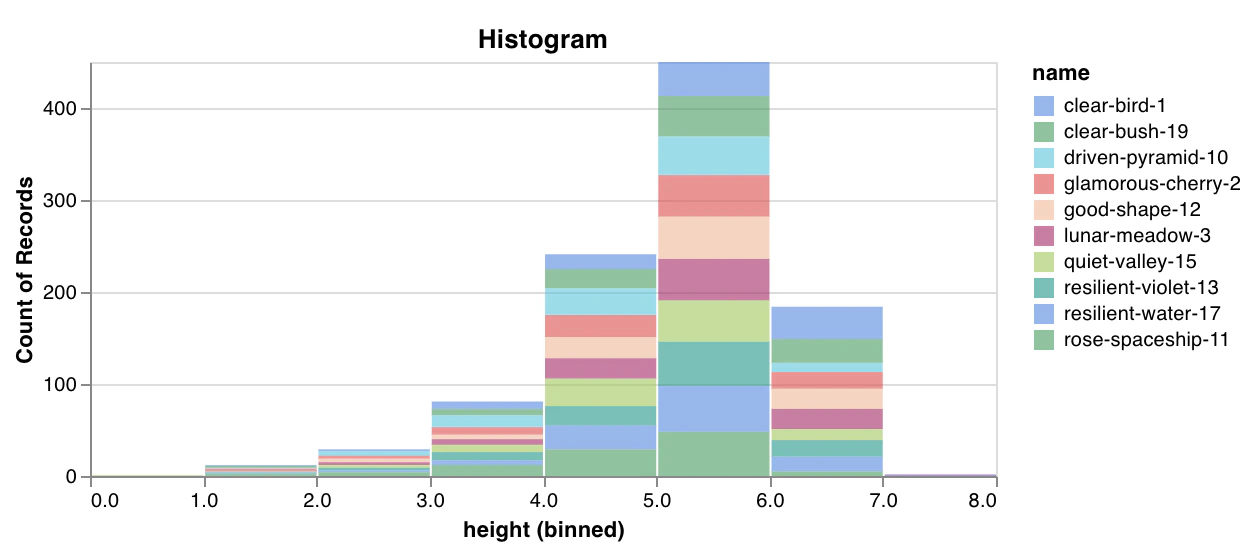
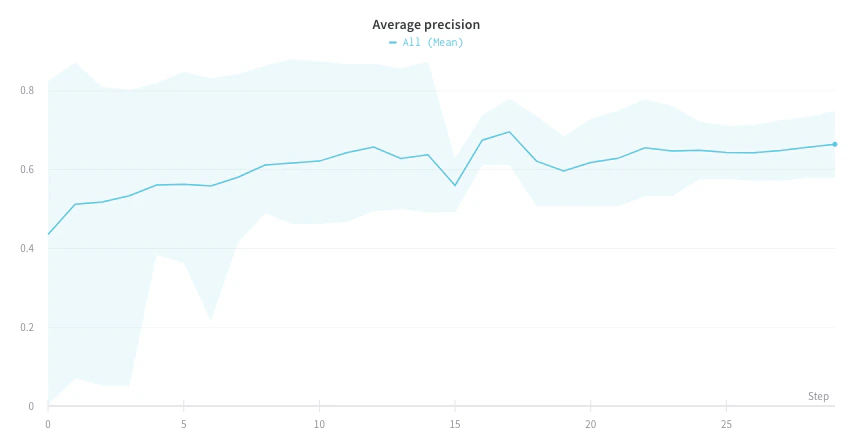
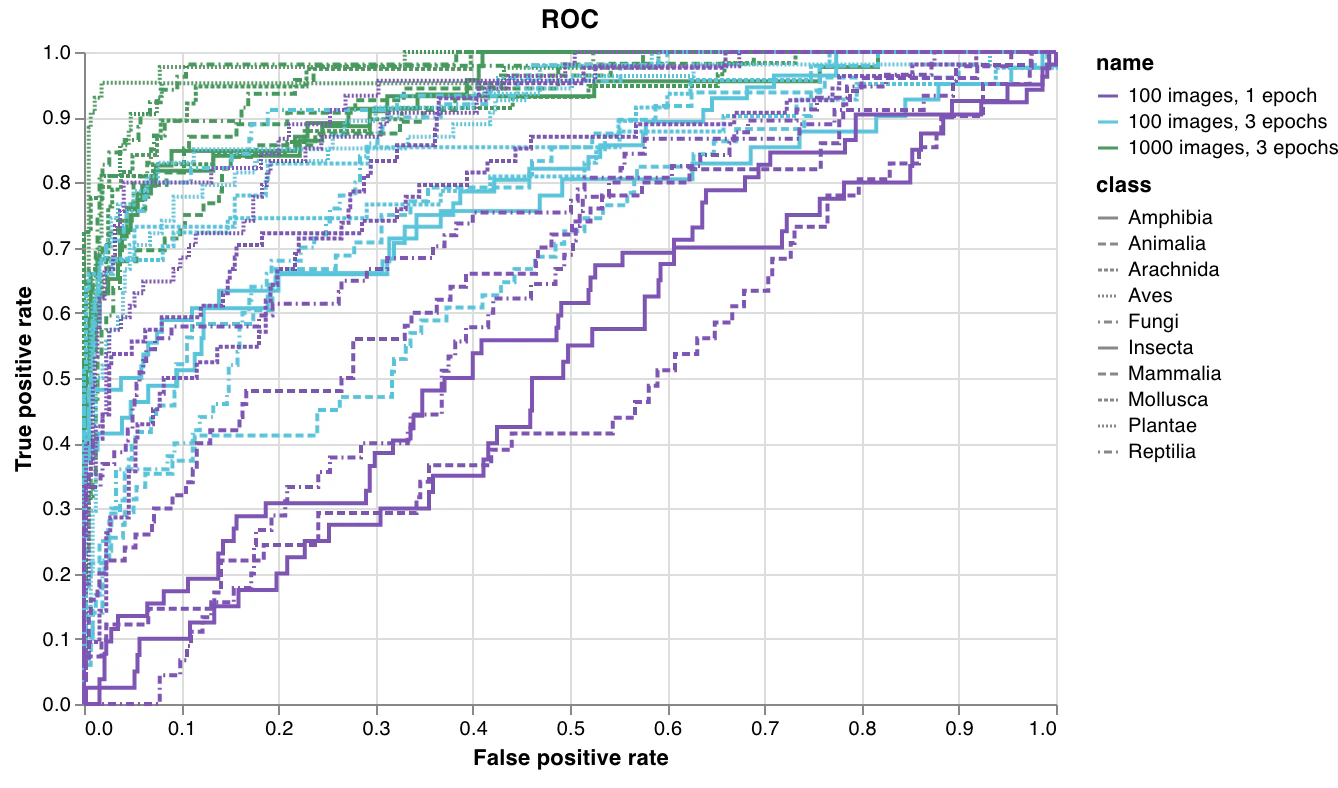
맞춤형 프리셋
데이터 로깅
- Config: 실험의 초기 설정(독립 변수)입니다. 여기에는 트레이닝 시작 시
wandb.Run.config에 키로 로깅한 모든 이름 있는 필드가 포함됩니다. 예:wandb.Run.config.learning_rate = 0.0001 - Summary: 트레이닝 중 로깅된 단일 값(결과 또는 종속 변수)입니다. 예를 들어
wandb.Run.log({"val_acc" : 0.8})와 같습니다. 트레이닝 중wandb.Run.log()를 통해 이 키에 여러 번 기록하면, summary는 해당 키의 마지막 값으로 설정됩니다. - History: 로깅된 스칼라의 전체 시계열은
history필드를 통해 쿼리할 수 있습니다. - summaryTable: 여러 값의 목록을 로깅해야 한다면
wandb.Table()을 사용해 해당 데이터를 저장한 다음, 맞춤형 패널에서 쿼리하세요. - historyTable: 이력 데이터를 확인해야 한다면 맞춤형 차트 패널에서
historyTable을 쿼리하세요.wandb.Table()을 호출하거나 맞춤형 차트를 로깅할 때마다 해당 step의 이력에 새 테이블이 생성됩니다.
맞춤형 테이블을 로깅하는 방법
wandb.Table()을 사용해 데이터를 2차원 배열로 로깅합니다. 일반적으로 이 테이블의 각 행은 하나의 데이터 포인트를 나타내며, 각 열은 시각화하려는 각 데이터 포인트의 관련 필드/차원을 나타냅니다. 맞춤형 패널을 설정하면 전체 테이블은 wandb.Run.log()에 전달한 키 이름(아래의 custom_data_table)으로 접근할 수 있고, 개별 필드는 열 이름(x, y, z)으로 접근할 수 있습니다. 실험 전반에 걸쳐 여러 time step에서 테이블을 로깅할 수 있습니다. 각 테이블의 최대 크기는 10,000행입니다. Google Colab에서 예제를 사용해 보세요.
차트 사용자 지정
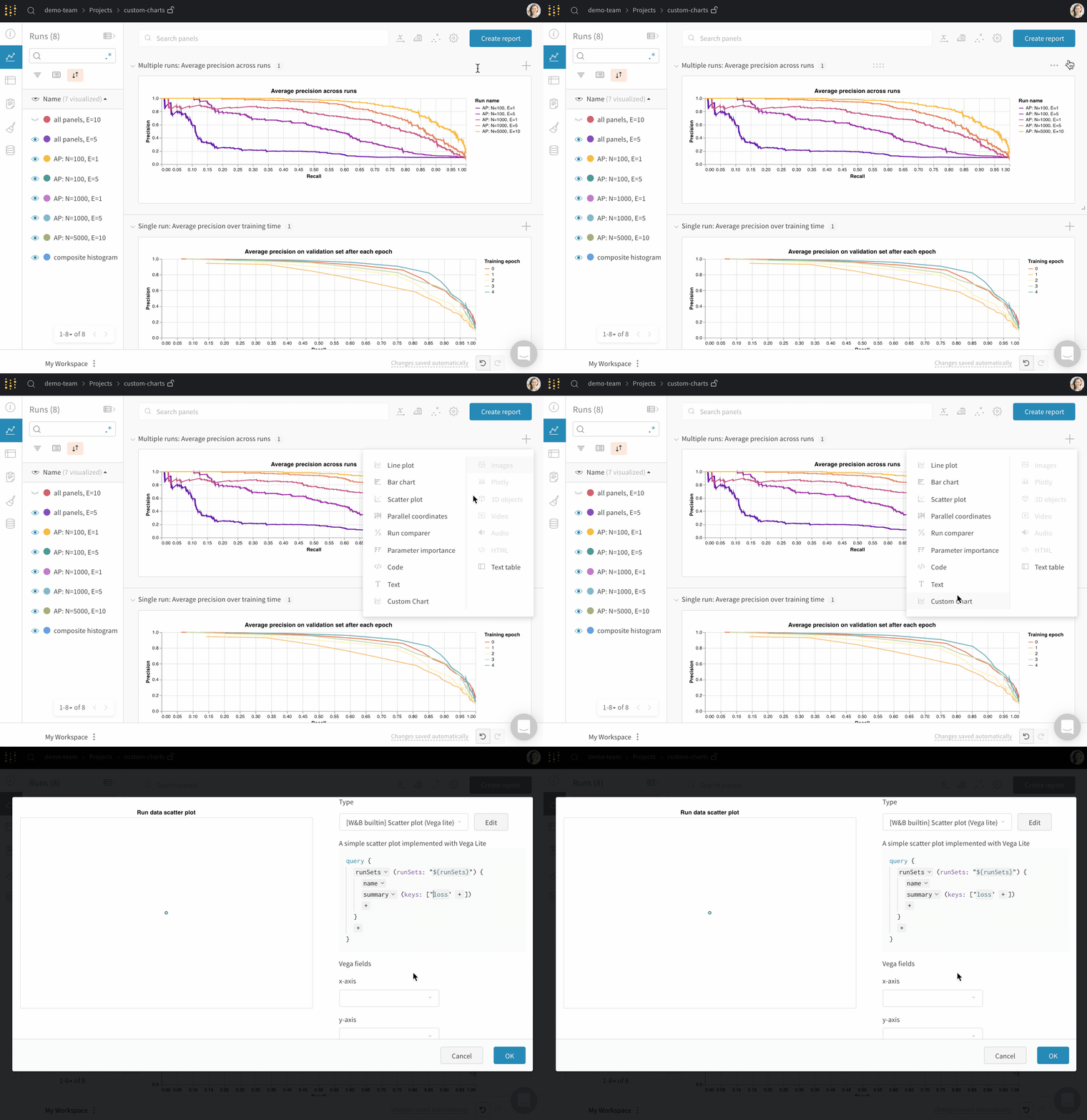
맞춤형 시각화
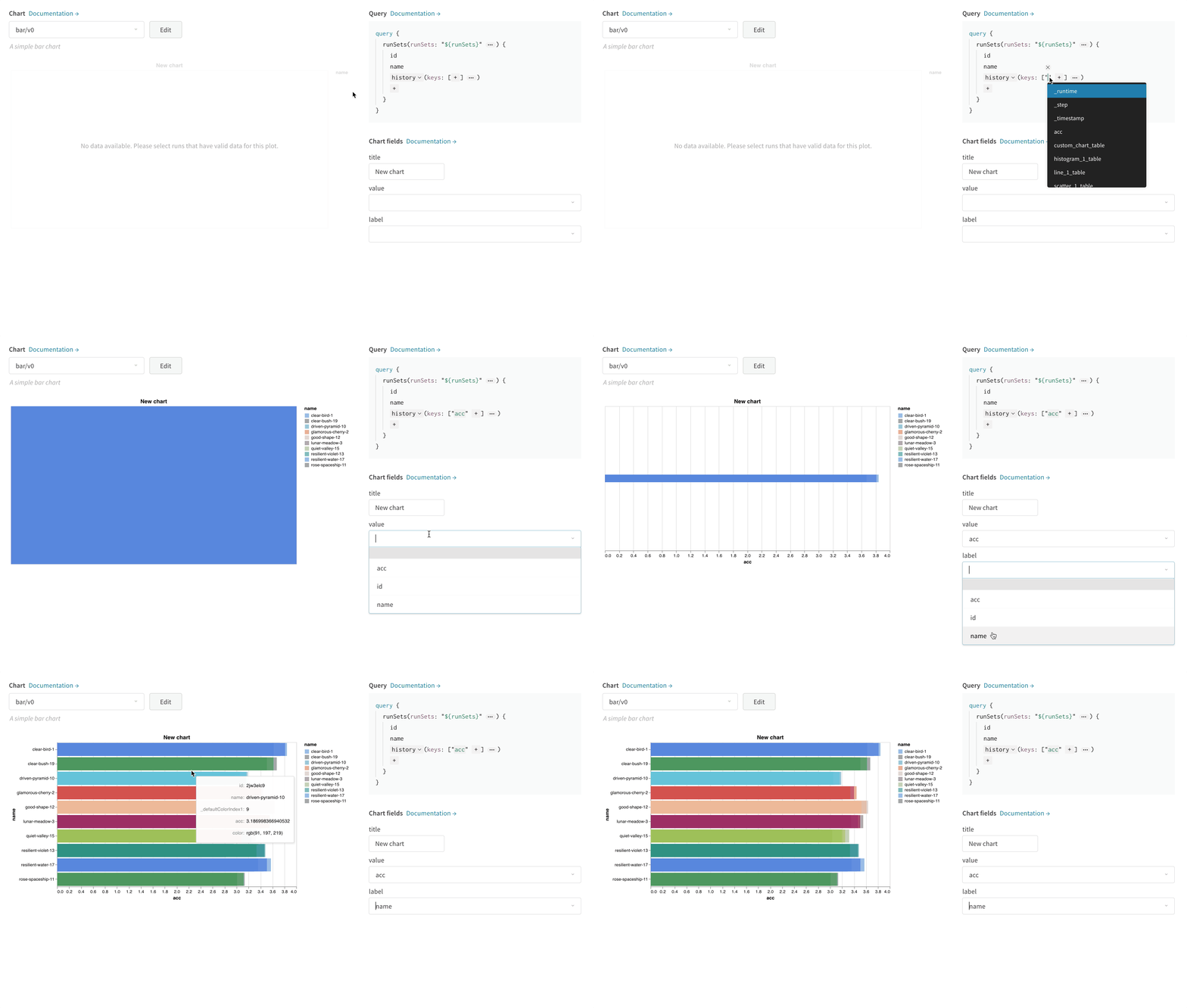
Vega 편집 방법
"${field:<field-name>}" 형식의 템플릿 문자열을 추가하세요. 그러면 오른쪽의 Chart Fields 영역에 드롭다운이 생성되고, 사용자는 이를 사용해 Vega에 매핑할 쿼리 결과 열을 선택할 수 있습니다.
필드의 기본값을 설정하려면 다음 구문을 사용하세요: "${field:<field-name>:<placeholder text>}"
차트 프리셋 저장
아티클 및 가이드
- W&B 머신 러닝 시각화 IDE
- 맞춤형 차트를 사용해 NLP 어텐션 기반 모델 시각화하기
- 맞춤형 차트를 사용해 어텐션이 그라디언트 흐름에 미치는 영향 시각화하기
- 임의의 곡선 로깅하기
일반적인 사용 사례
- 오차 막대가 포함된 막대 플롯 사용자 지정
- 사용자 지정 x-y 좌표가 필요한 모델 검증 메트릭 표시(예: 정밀도-재현율 곡선)
- 서로 다른 두 모델/실험의 데이터 분포를 히스토그램으로 겹쳐 표시
- 트레이닝 중 여러 시점의 스냅샷을 통해 메트릭 변화를 표시
- 아직 W&B에서 제공하지 않는 고유한 시각화를 만들기(그리고 이를 세상과 공유하기)