

- 새 evaluation run이 추가되거나
- 결과가 저장된 필터와 일치하면
Leaderboard에서 Evaluation 결과 시각화
- wandb.ai로 이동합니다.
- Weave 사이드바 메뉴에서 Evaluations를 클릭합니다.
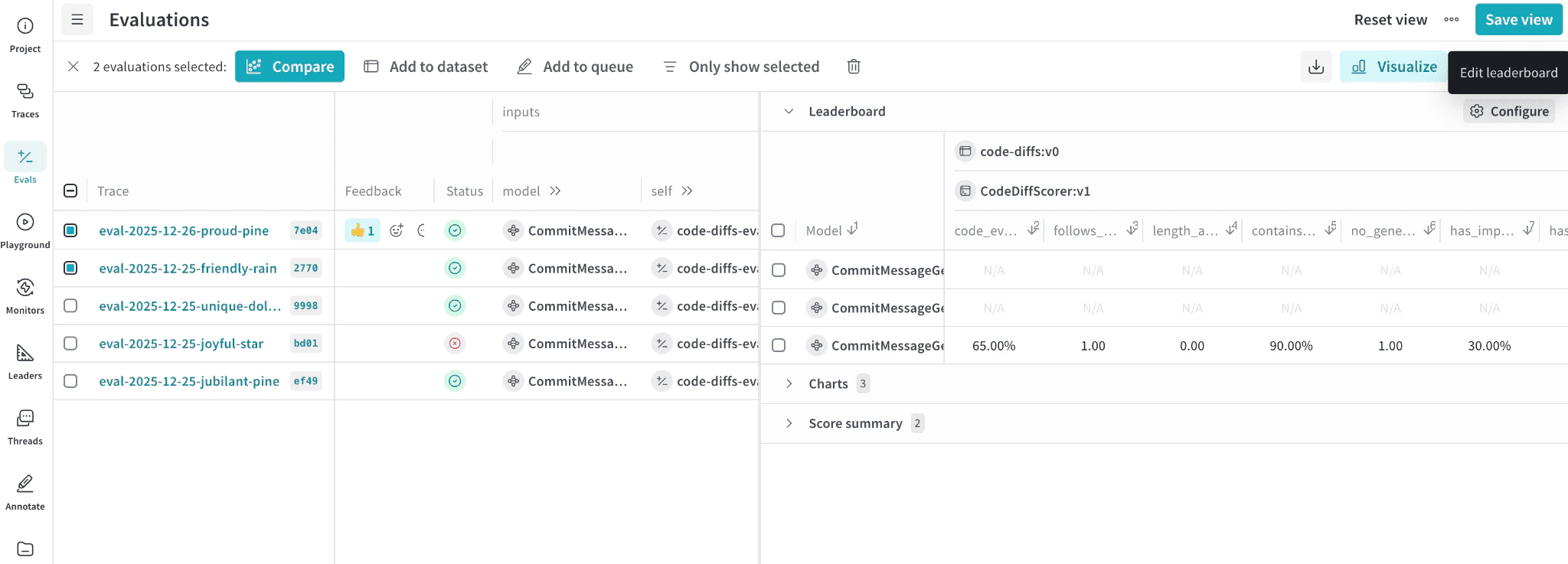
- Evaluation 테이블에 필터를 적용해 비교하려는 모델, 데이터셋 또는 Runs로 데이터를 좁힙니다.
- Evaluation 테이블 툴바에서 Visualize를 클릭합니다. Weave는 현재 테이블에서 필터링된 데이터만 사용해 Leaderboard 패널을 자동으로 생성합니다.
- Leaderboard 패널 헤더에서 Configure를 클릭해 Edit Leaderboard 패널을 엽니다. Edit Leaderboard 패널에서는 모델, 데이터셋, scorers, 메트릭이 표시되는 방식을 세밀하게 제어할 수 있습니다.
표시 여부와 맞춤 이름으로 Leaderboard 요소 설정
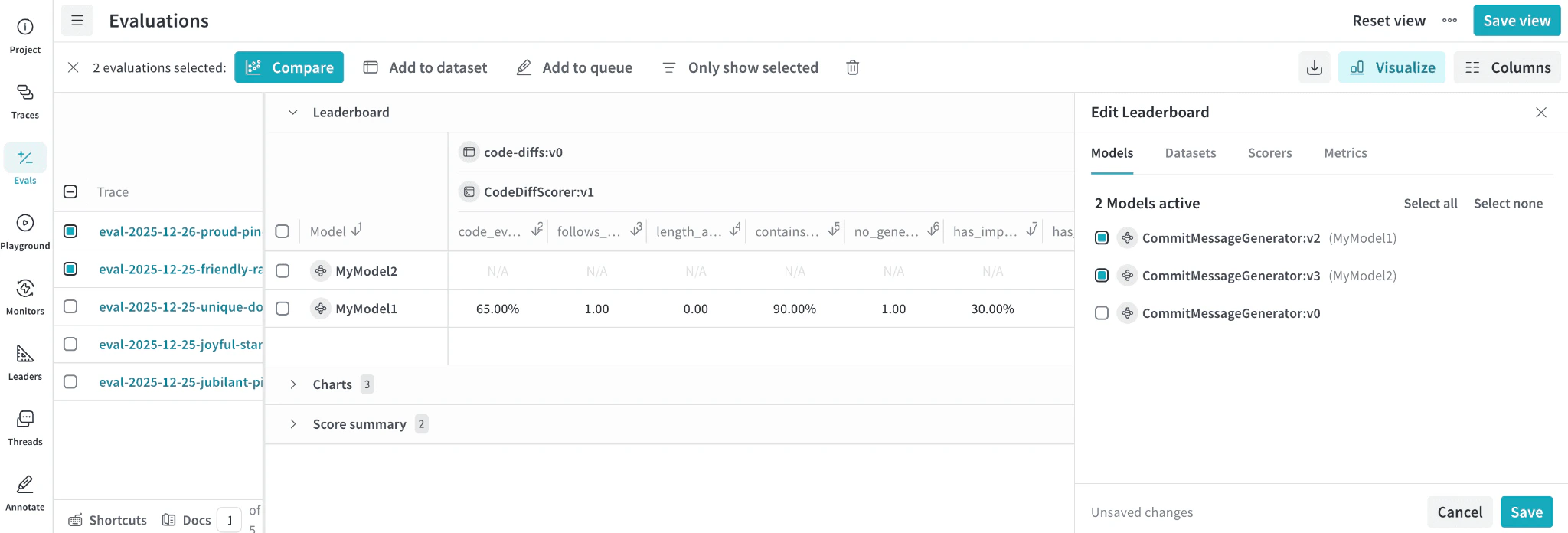
- 표시 켜기/끄기 체크하거나 체크 해제하여 Leaderboard에 표시할 모델, 데이터셋, Scorers, 메트릭을 선택합니다.
-
모델, 데이터셋, Scorers 이름 바꾸기
보기 쉬운 표시 이름을 지정합니다(예: 모델 run의 이름을
GPT-4로 바꾸거나 데이터셋 이름을JokesV1로 바꾸기). 이름을 바꾼 항목은 다음과 같습니다.- Leaderboard에 즉시 반영됩니다
- 계속 클릭할 수 있으므로 사이드 패널에서 원래 레퍼런스를 계속 열 수 있습니다
- Leaderboard 뷰가 사용되는 모든 곳에 자동으로 반영됩니다
Leaderboard 메트릭 동작 및 색상 설정
- 값이 높을수록 좋음, 또는
- 값이 낮을수록 좋음
- 녹색은 더 나은 값을 강조합니다.
- 빨간색은 더 나쁜 값을 강조합니다.
- “값이 높을수록 좋음”과 “값이 낮을수록 좋음” 사이를 전환하면 색상이 자동으로 반대로 바뀝니다.
Leaderboard 뷰 저장 및 재사용
- 선택한 모델, 데이터셋, scorers 및 메트릭
- 변경된 표시 라벨 이름
- 메트릭 방향 설정(값이 높을수록 좋은지, 낮을수록 좋은지)
- 적용된 필터
저장된 뷰 간 전환
- 기본 뷰로 돌아가 전체 데이터셋을 확인합니다.
- 저장된 뷰를 다시 열어 모든 맞춤 설정을 즉시 복원합니다.