

各プロジェクトには、アクセスできるユーザーを決定する可視性設定があります。プロジェクトにアクセスできるユーザーの詳細については、プロジェクトの可視性を参照してください。
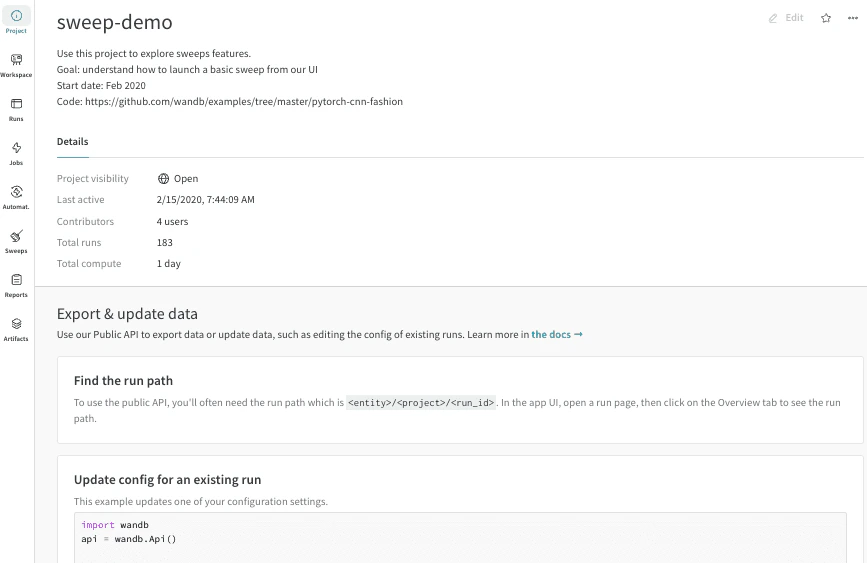
- Overview: プロジェクトのスナップショット
- Workspace: 個人用の可視化サンドボックス
- Runs: プロジェクト内のすべての run を一覧表示する表
- Automations: プロジェクトで設定された Automations
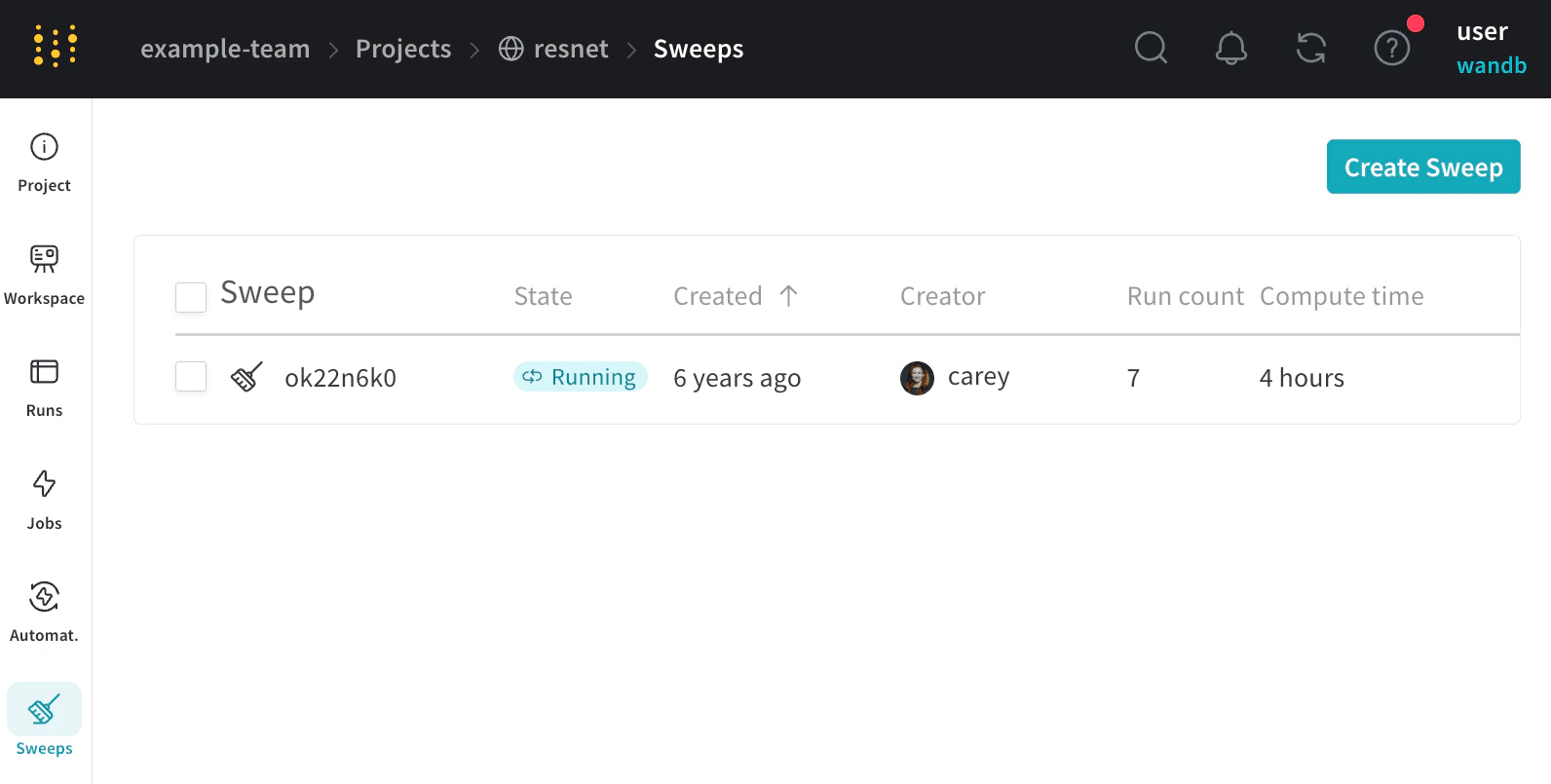
- Sweeps: 自動化された探索と最適化
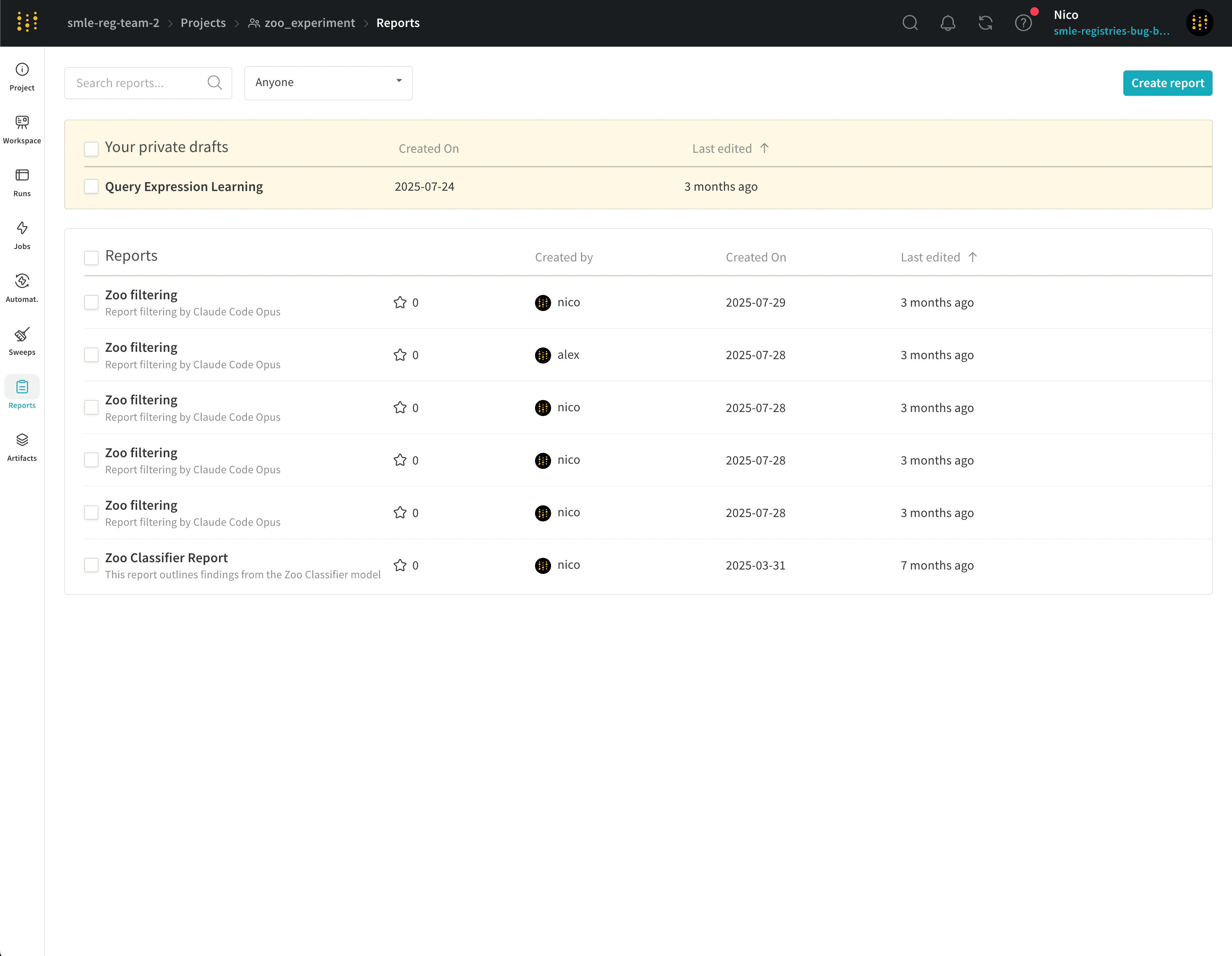
- Reports: メモ、runs、グラフの保存済みスナップショット
- Artifacts: すべての runs と、その run に関連付けられた artifact が含まれます
Overview タブ
- プロジェクトの名前、説明、またはチームを変更するには、右上の Edit をクリックします。
- 最近削除した Runs を復元するには、右上の action () メニューをクリックし、Undelete recently deleted runs をクリックします。
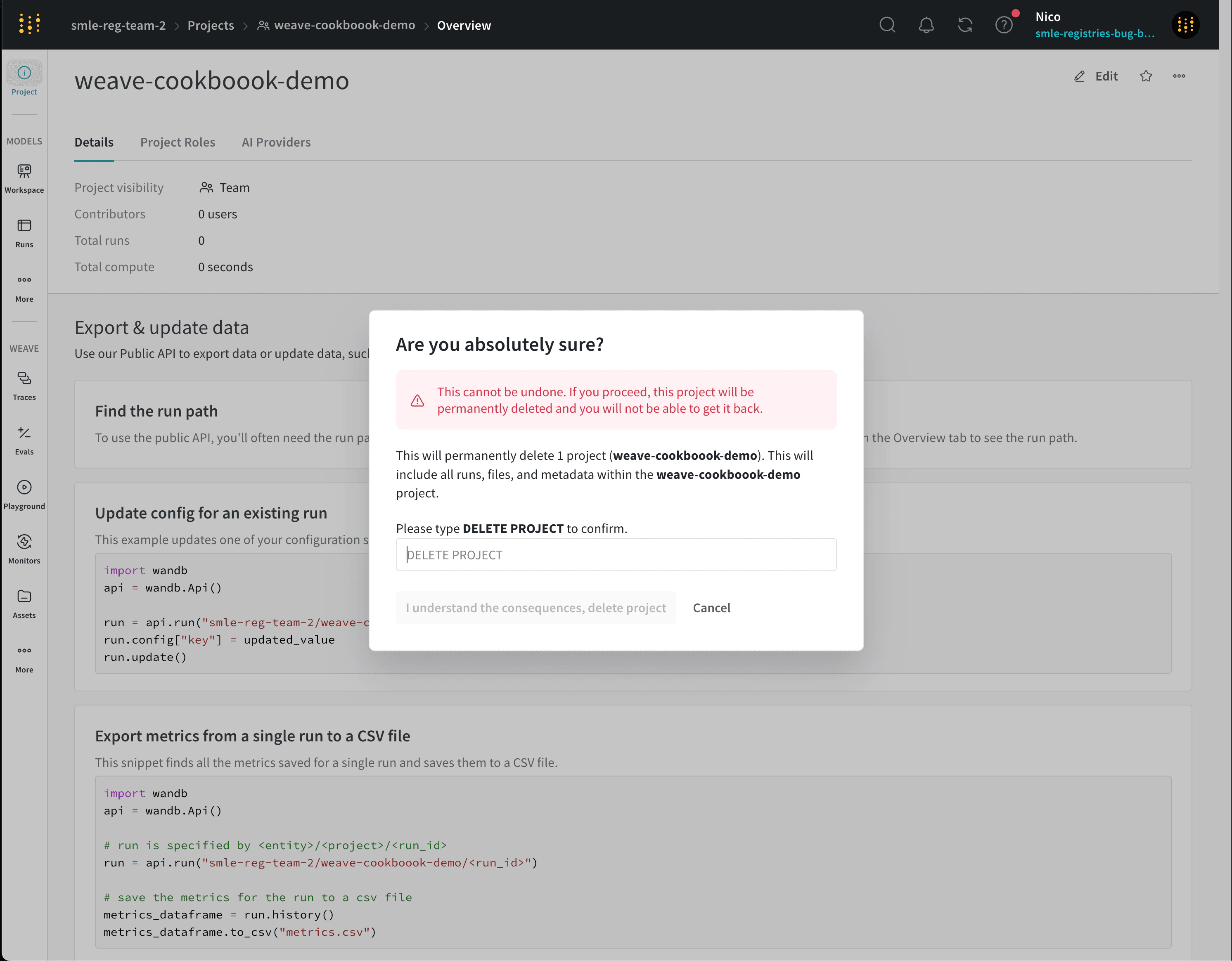
- プロジェクトを削除するには、右上の action () メニューをクリックし、Delete project をクリックします。確認ダイアログを読み、指示に従ってください。プロジェクトの削除は元に戻せません。
詳細
- Project visibility: プロジェクトの公開範囲。誰がアクセスできるかを決定する設定です。詳細は Project visibility を参照してください。
- Last active: このプロジェクトに最後にデータがログされた時刻のタイムスタンプ
- Contributors: このプロジェクトに貢献しているユーザー数
- Total runs: このプロジェクト内の run の総数
- Total compute: プロジェクト内のすべての run 時間を合計した値です
- W&B App で、プロジェクト内の任意のページから、左側のナビゲーションにあるOverviewをクリックします。
- 右上の Edit をクリックします。
-
Project visibility の新しい値を選択します。
- Team (デフォルト) : あなたのチームだけがこのプロジェクトを表示および編集できます。
- Restricted: 招待されたメンバーだけがこのプロジェクトにアクセスでき、公開アクセスは無効になります。
- Open: 誰でも run を送信したりレポートを作成したりできますが、編集できるのはあなたのチームだけです。教室での利用、公開ベンチマーク競技、またはそのほかの一時的な用途にのみ適しています。
-
Public: 誰でもこのプロジェクトを表示できますが、編集できるのはあなたのチームだけです。
W&B の管理者が Public の可視性を無効にしている場合、これを選択することはできません。代わりに、閲覧専用のW&B Reportを共有するか、W&B 組織の管理者に問い合わせてください。
- Save をクリックします。
Project roles
Workspace タブ
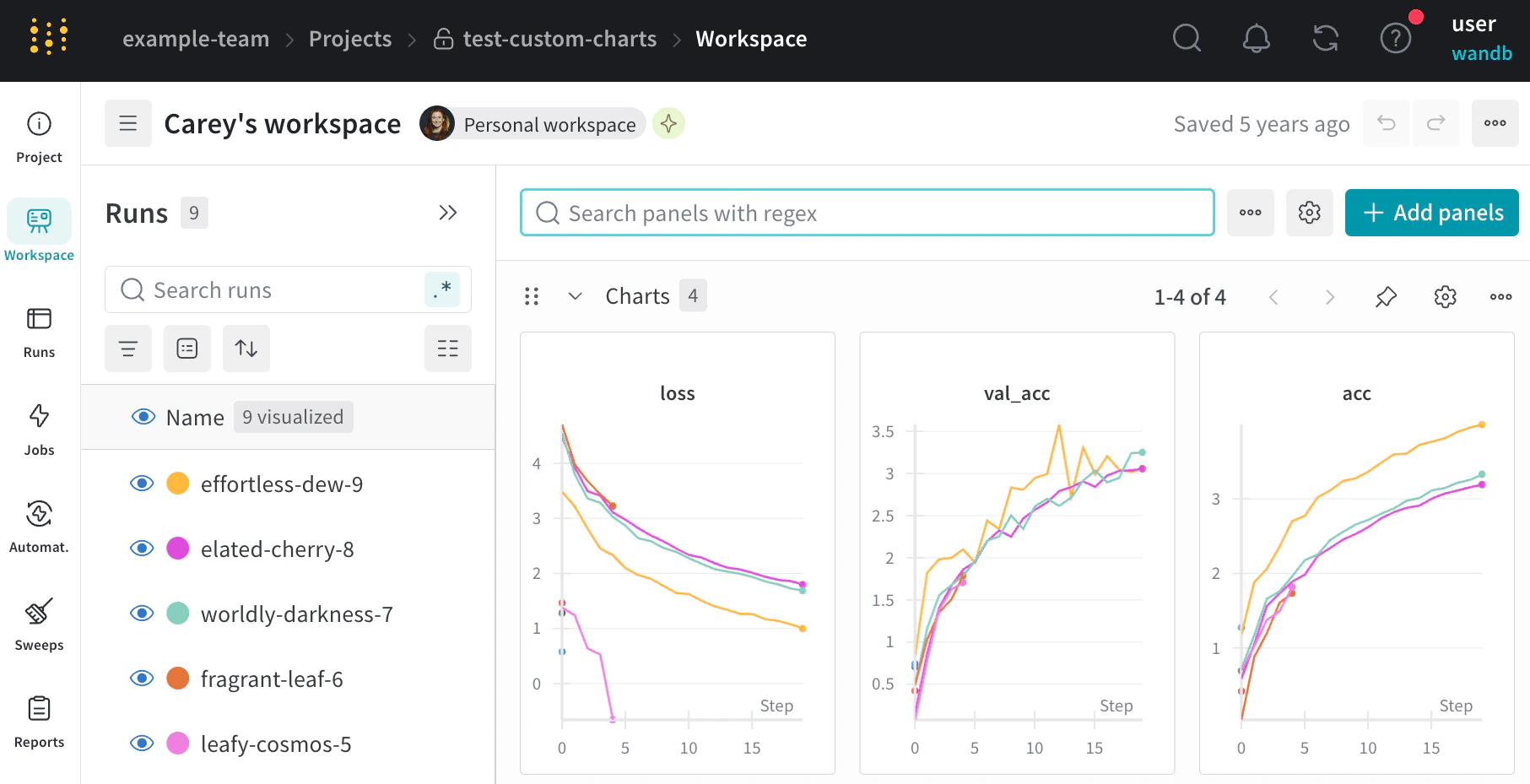
- action () メニュー: サイドバーの行にカーソルを合わせると、左側にメニューが表示されます。このメニューから、run の名前変更、削除、アクティブな run の停止を行えます。
- 表示アイコン: 目のアイコンをクリックして、グラフ上で Runs の表示/非表示を切り替えます
- 色: run の色を、用意されているプリセットカラーまたはカスタムカラーに変更します
- 検索: 名で Runs を検索します。これにより、プロットに表示される Runs もフィルターされます。
- フィルター: サイドバーのフィルターを使用して、表示する Runs を絞り込みます
- グループ: 設定列を選択して、たとえばアーキテクチャーごとに Runs を動的にグループ化します。グループ化すると、プロットには平均値に沿った線と、グラフ上の点の分散を示す影付きの領域が表示されます。
- 並べ替え: Runs の並べ替えに使用する値を選択します。たとえば、損失が最も低い Runs や accuracy が最も高い Runs です。並べ替えは、グラフに表示される Runs に影響します。
- 展開ボタン: サイドバーを完全な表に展開します
- 最小化: Cmd+. (macOS) または Ctrl+. (Windows/Linux) を押して、Runs セレクターを折りたたむか復元します。詳しくは キーボードショートカット を参照してください。
- run 数: 上部の括弧内の数は、プロジェクト内の run の総数です。 (N visualized) の数は、目のアイコンがオンになっていて、各プロットで可視化できる run の数です。以下の例では、183 個の run のうち最初の 10 個だけがグラフに表示されています。グラフを編集して、表示可能な run の最大数を増やしてください。
パネルのセクションを追加する
- Add section: ドロップダウンメニューから上または下にセクションを追加するか、ページ下部のボタンをクリックして新しいセクションを追加します。
- Rename section: セクションのタイトルを変更します。
- Export section to report: このパネルのセクションを新しいレポートに保存します。
- Delete section: セクション全体とすべてのチャートを削除します。これは、Workspaceバーのページ下部にある元に戻すボタンで取り消せます。
- Add panel: プラスボタンをクリックして、セクションにパネルを追加します。
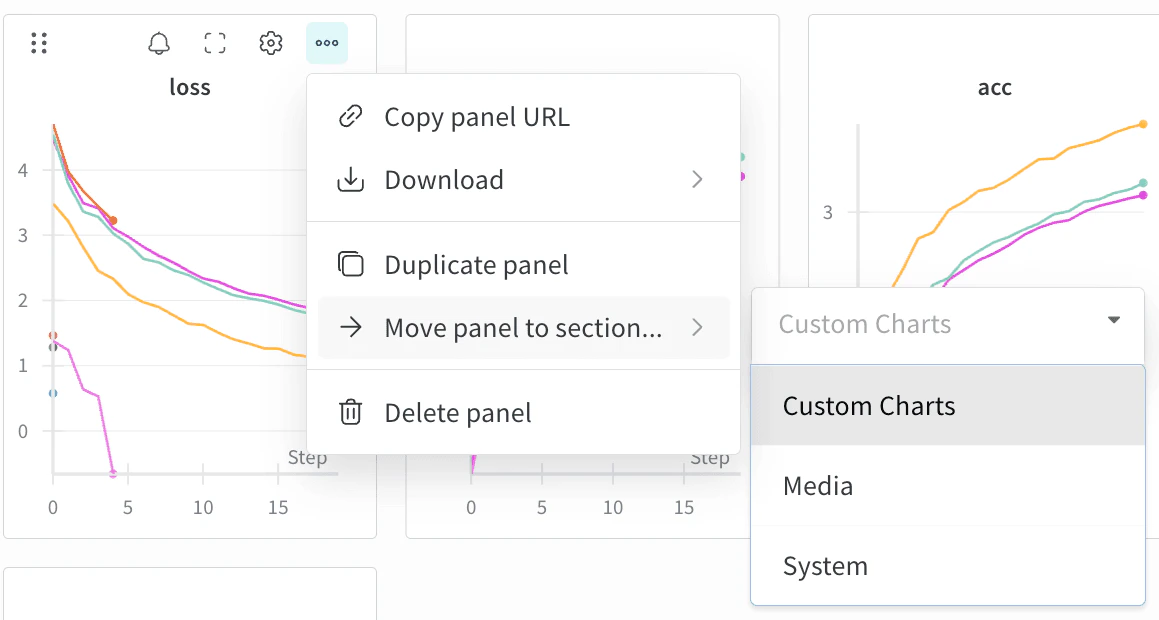
セクション間でパネルを移動する
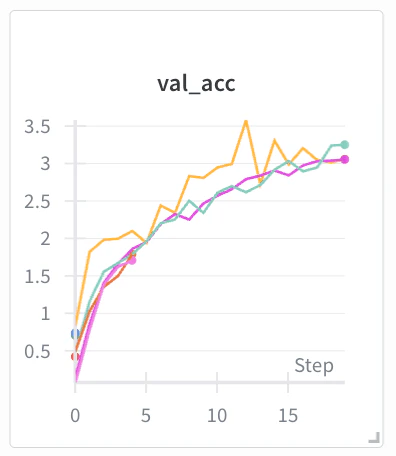
パネルのサイズを変更する
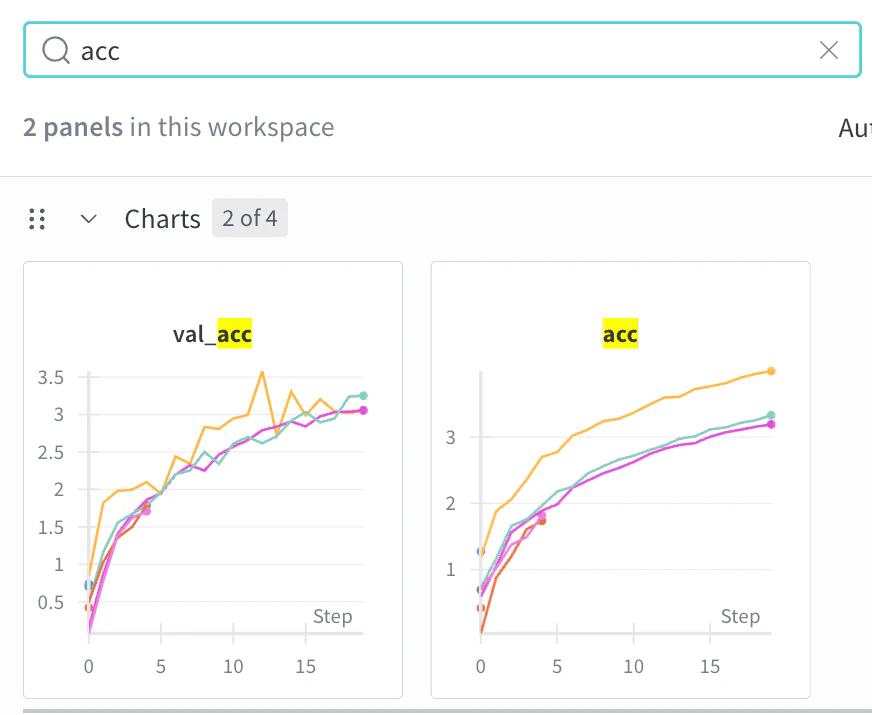
メトリクスを検索
Runs タブ
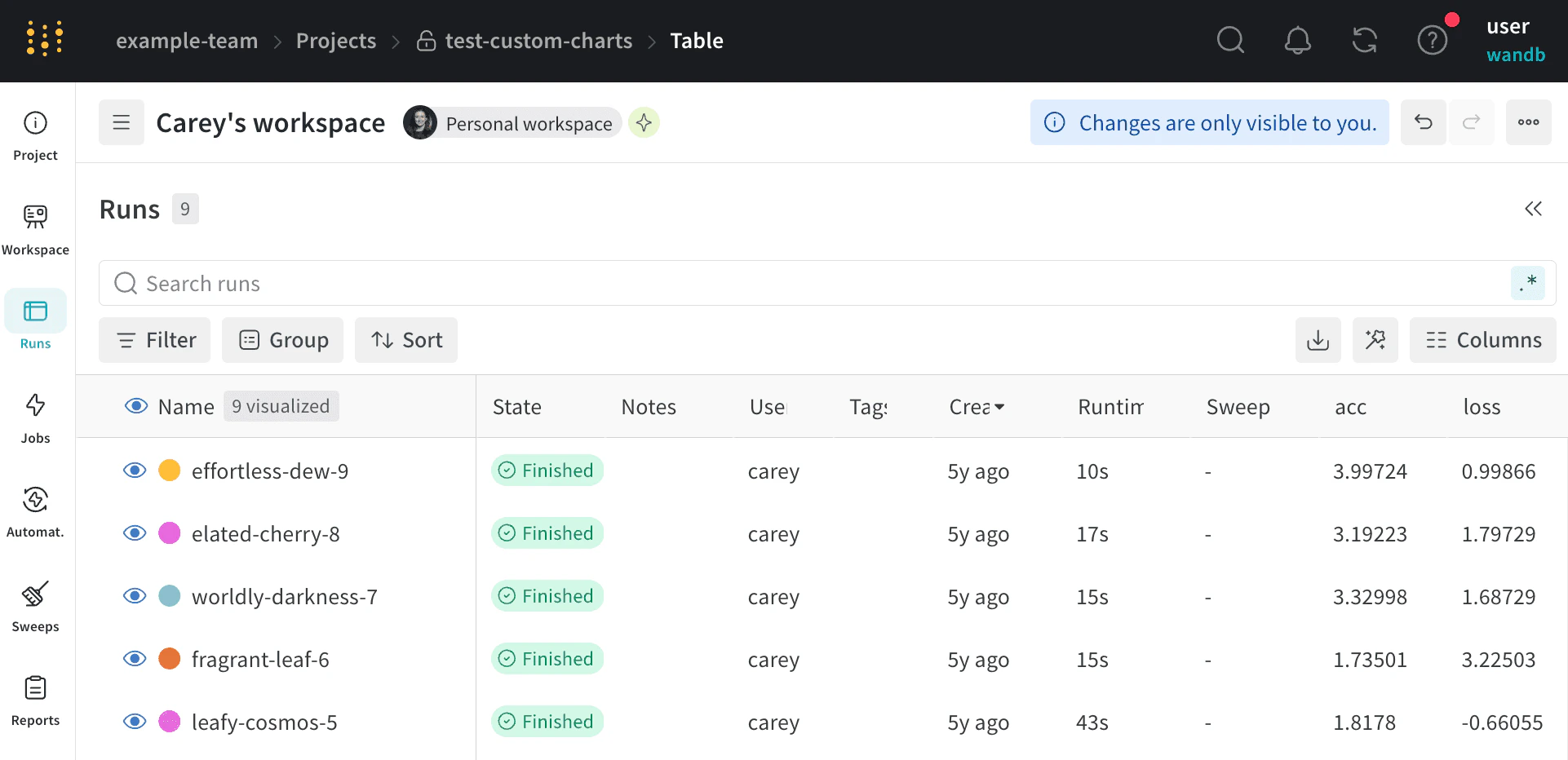
- 列をカスタマイズ
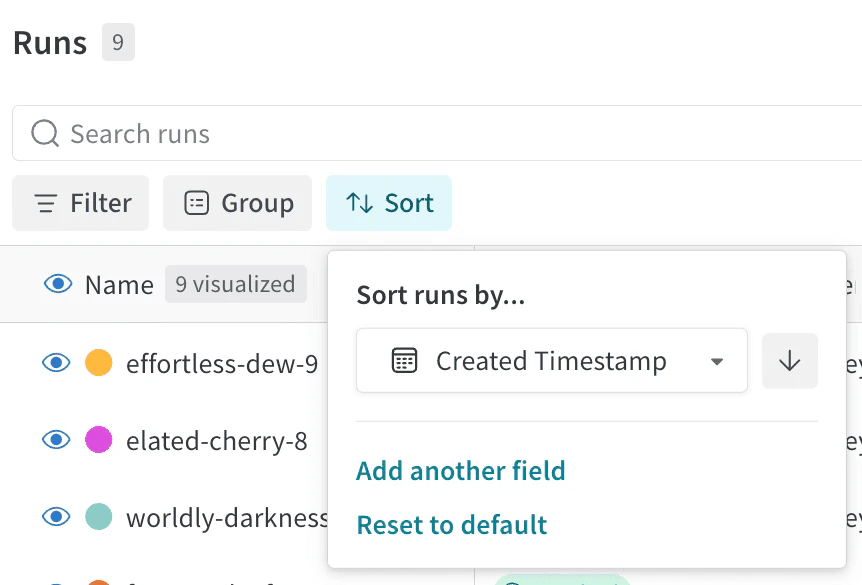
- 並べ替え
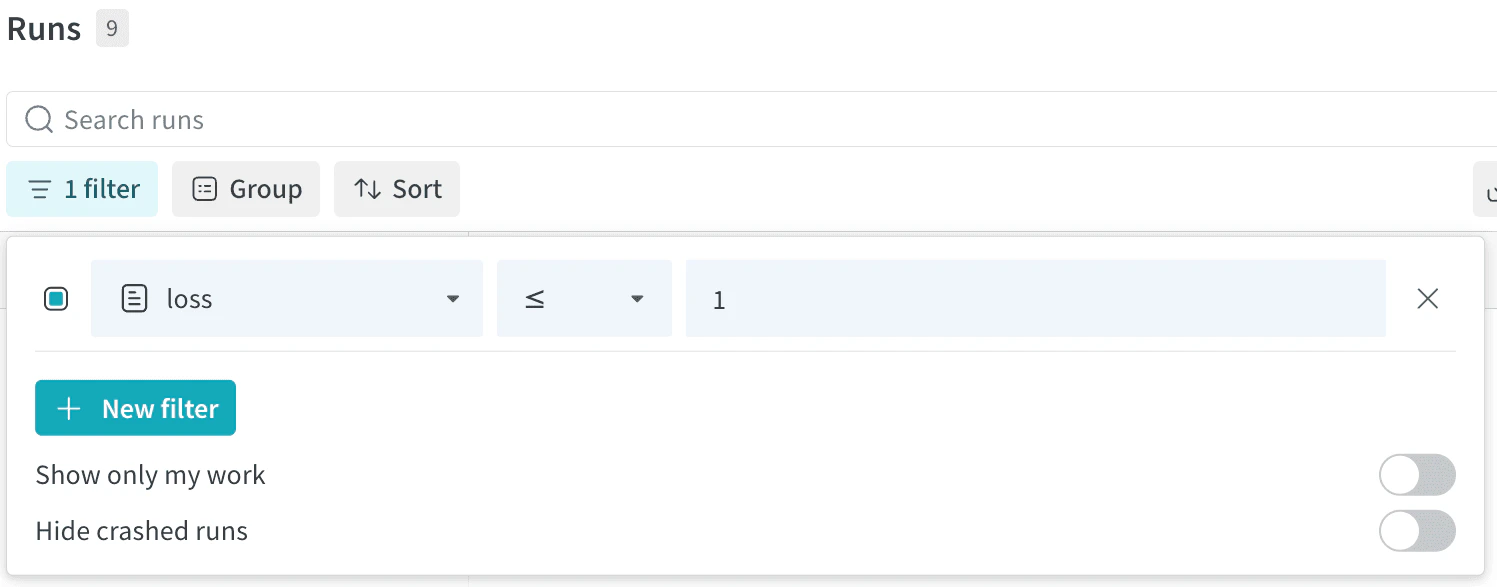
- フィルター
- グループ化
Runsタブには、プロジェクト内のrunに関する詳細が表示されます。デフォルトでは、多数の列が表示されます。
Runsタブをカスタマイズすると、その内容はWorkspaceタブのRunsセレクターにも反映されます。
- 表示されている列をすべて確認するには、ページを横方向にスクロールします。
- 列の順序を変更するには、列を左右にドラッグします。
- 列を固定するには、列名にカーソルを合わせ、表示される**action ()**メニューをクリックしてから、Pin column をクリックします。固定された列は、Name 列の後、ページの左側に表示されます。固定を解除するには、Unpin column を選択します。
- 列を非表示にするには、列名にカーソルを合わせ、表示される**action ()**メニューをクリックしてから、Hide column をクリックします。現在非表示の列をすべて確認するには、Columns をクリックします。
- 複数の列をまとめて表示、非表示、固定、固定解除するには、Columns をクリックします。
- 非表示の列の名前をクリックすると、再表示されます。
- 表示中の列の名前をクリックすると、非表示になります。
- 表示中の列の横にある固定アイコンをクリックすると、その列を固定できます。
Automations タブ
Sweeps タブ
Reports タブ
Artifacts タブ
メタデータパネル
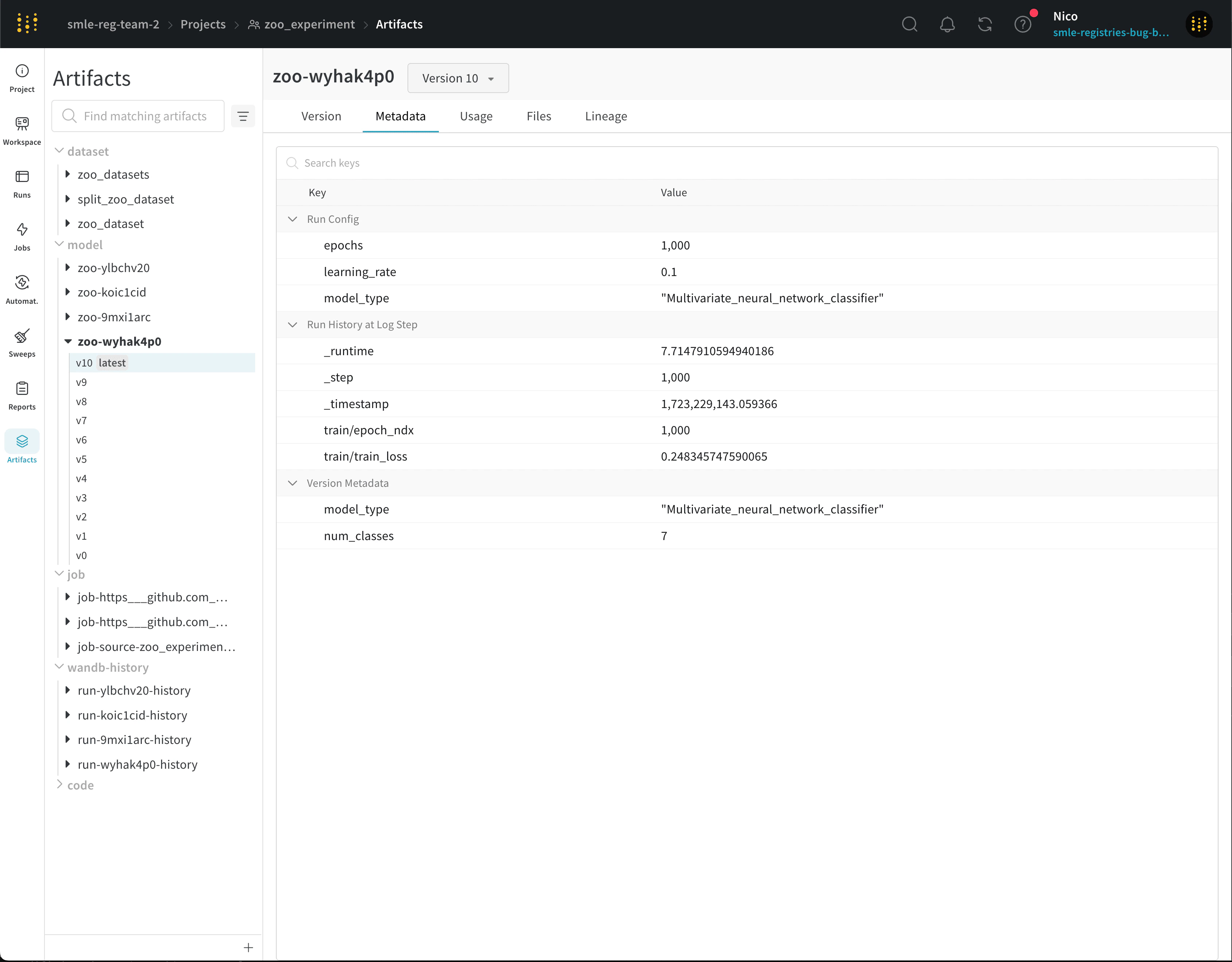
- プロジェクトのサイドバーで Artifacts タブを選択します。
- 一覧からアーティファクトを選択して、そのアーティファクトの最新バージョンの詳細ページを表示します。
- Metadata タブを選択して、そのアーティファクトに関連付けられたメタデータを表示します。
Usage パネル
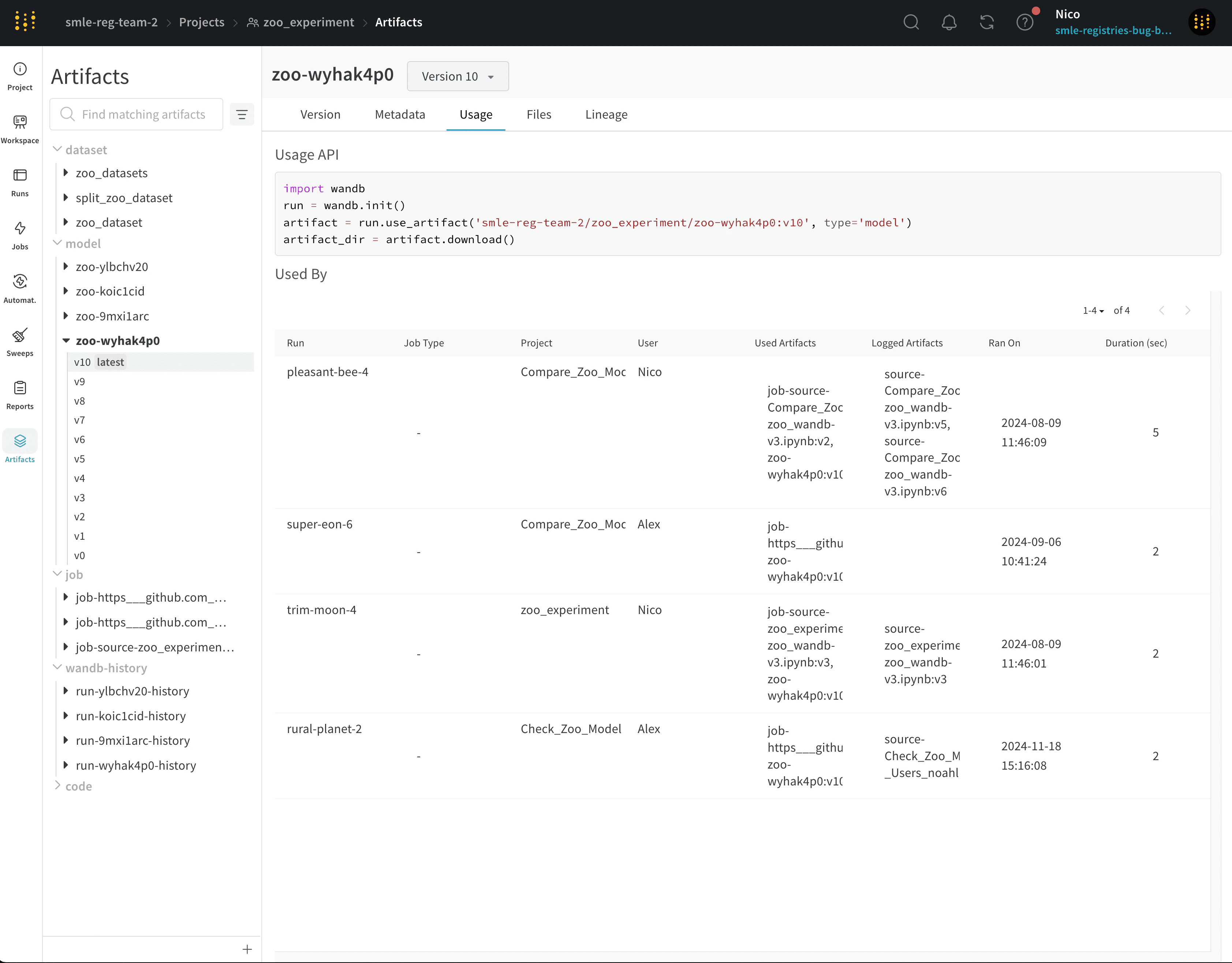
- プロジェクトのサイドバーから Artifacts タブを選択します。
- リストからアーティファクトを選択して、そのアーティファクトの最新バージョンの詳細ページを表示します。
- Usage タブを選択して、コードスニペットと関連する run を表示します。
Files パネル
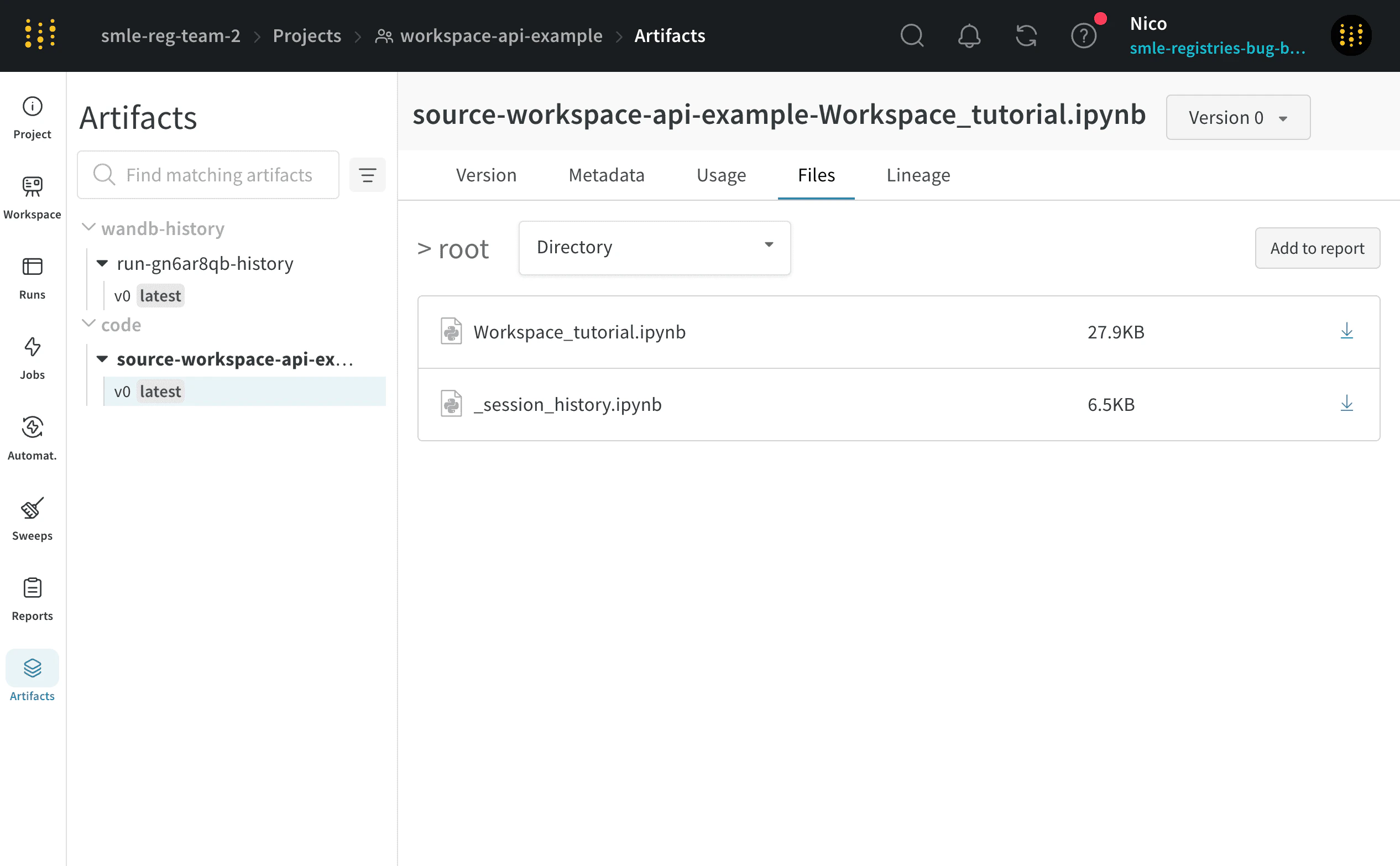
requirements.txt には run で使用された各ライブラリのバージョンが記録され、wandb-metadata.json と wandb-summary.json には run に関する情報が含まれます。その他にも、run の設定に応じて、Artifacts やメディアなどのファイルがアップロードされる場合があります。
アーティファクト にログされたファイルを表示するには、次の手順に従います。
- プロジェクトのサイドバーで Artifacts タブを選択します。
- 一覧から アーティファクト を選択し、その アーティファクト の最新バージョンの詳細ページを表示します。
- Files タブを選択して、その アーティファクト に関連付けられたすべてのファイルを表示します。
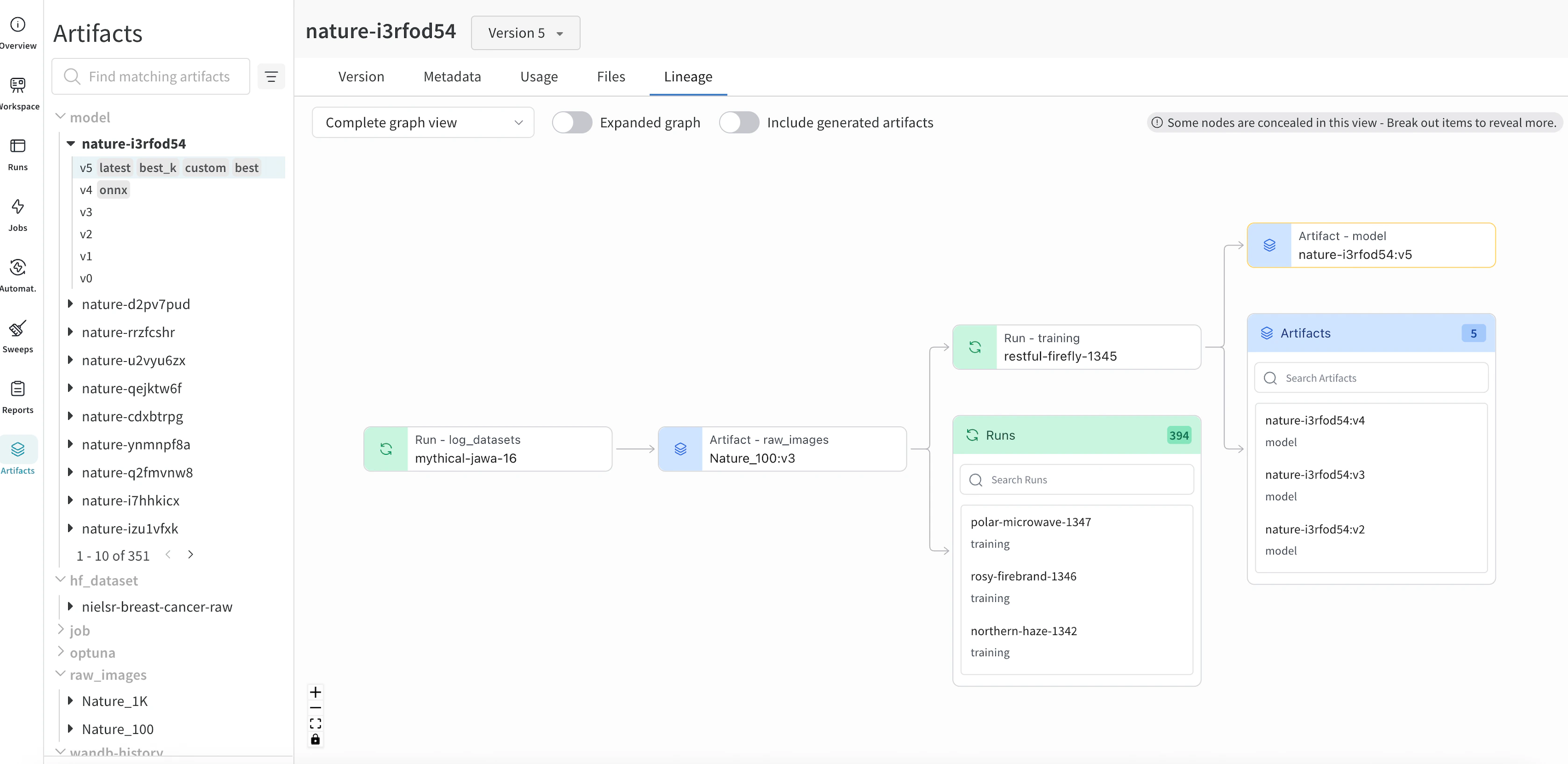
リネージパネル
Versions タブ
- プロジェクトのサイドバーで Artifacts タブを選択します。
- リストからアーティファクトを選択し、そのアーティファクトの最新バージョンの詳細ページを表示します。
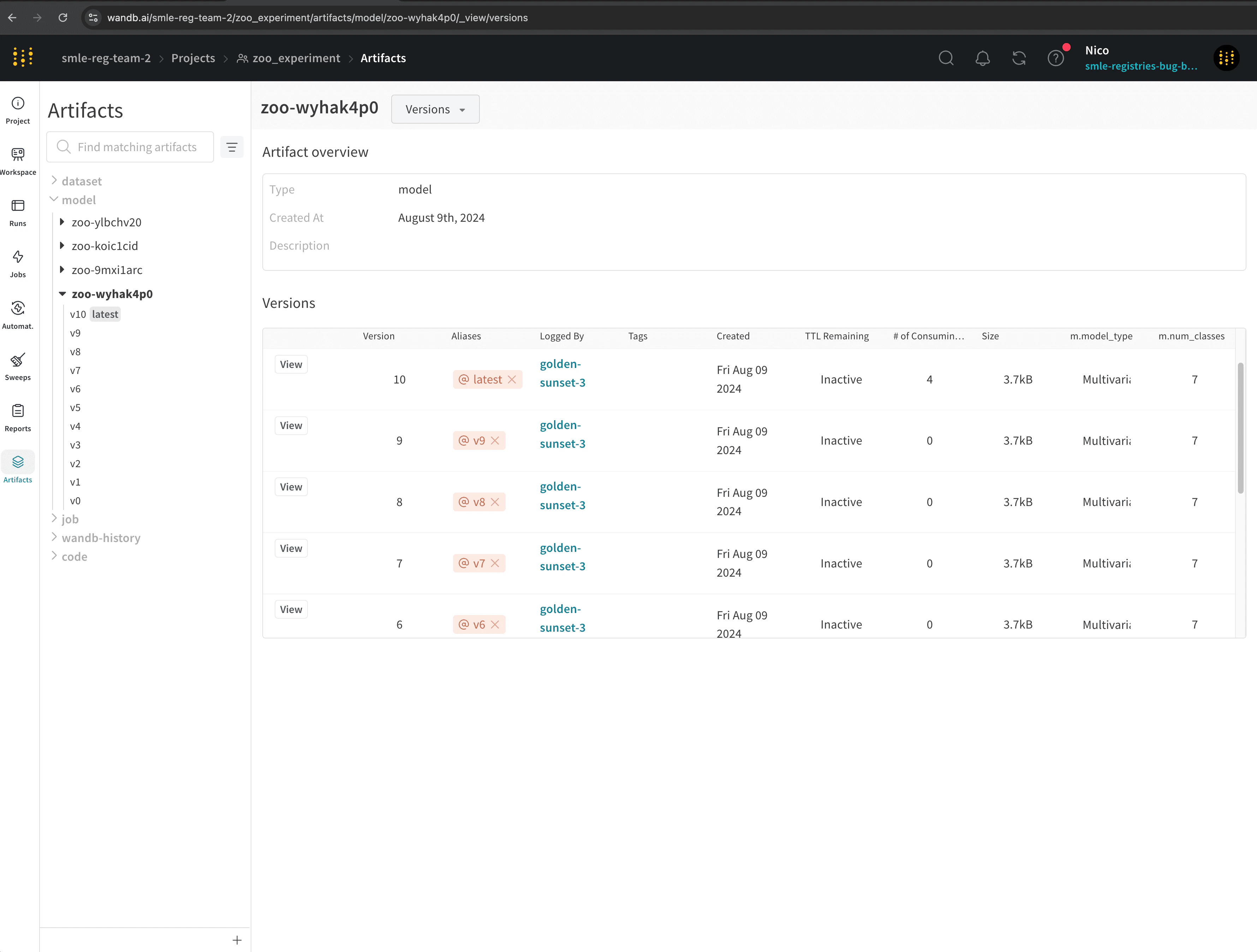
- Versions タブを選択して、そのアーティファクトのすべてのバージョンを表示します。
- ドロップダウン (アーティファクト名の横) から All Versions を選択します。
"zoo-wyhak4p0" という名前のモデルアーティファクトの異なるバージョンが表示されています。
プロジェクトを作成する
wandb.init() の呼び出し時にプロジェクトを指定してプログラムから作成することもできます。
- W&B App
- Python SDK
W&B App では、Projects ページまたはチームのランディングページからプロジェクトを作成できます。Projects ページから作成する場合:
- 左上のグローバルナビゲーションアイコンをクリックします。プロジェクトのサイドバーが開きます。
- ナビゲーションの Projects セクションで View all をクリックし、プロジェクトの概要ページを開きます。
- Create new project をクリックします。
- Team を、プロジェクトを所有するチーム名に設定します。
- Name フィールドでプロジェクト名を指定します。
- Project visibility を設定します。デフォルトは Team です。
- 必要に応じて Description を入力します。
- Create project をクリックします。
- 左上のグローバルナビゲーションアイコンをクリックします。プロジェクトのサイドバーが開きます。
- ナビゲーションの Teams セクションでチーム名をクリックし、そのランディングページを開きます。
- ランディングページで Create new project をクリックします。
- Team には、表示していたランディングページを所有するチームが自動的に設定されます。必要に応じてチームを変更します。
- Name フィールドでプロジェクト名を指定します。
- Project visibility を設定します。デフォルトは Team です。
- 必要に応じて Description を入力します。
- Create project をクリックします。
プロジェクトにスターを付ける
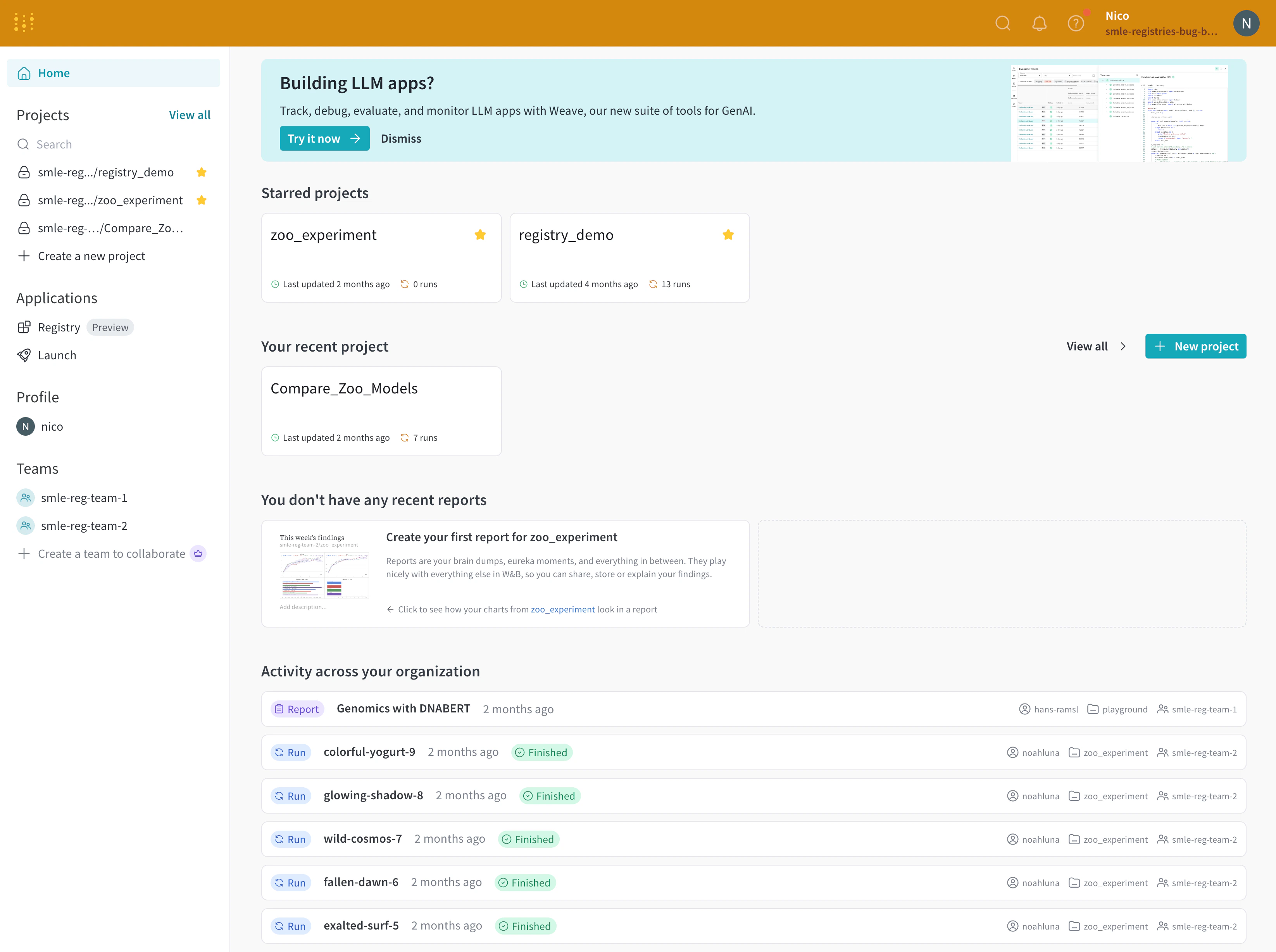
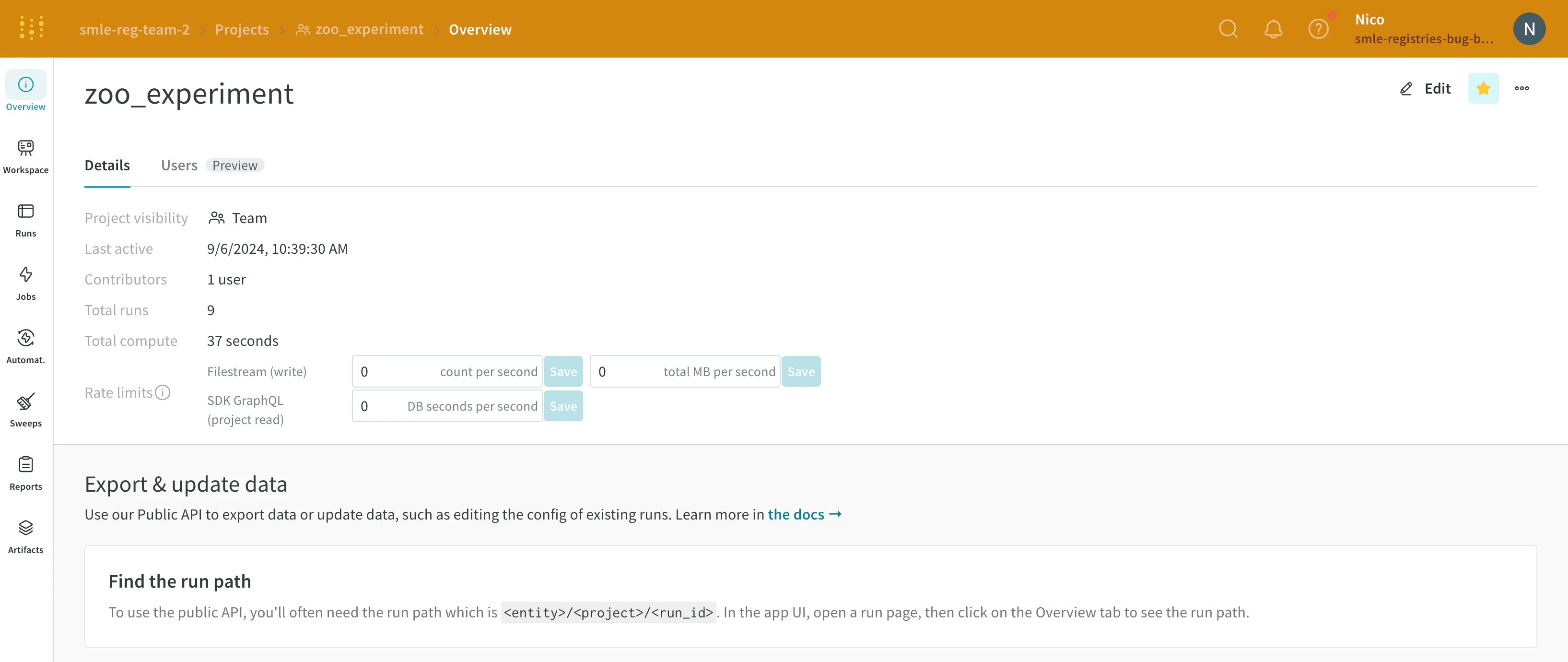
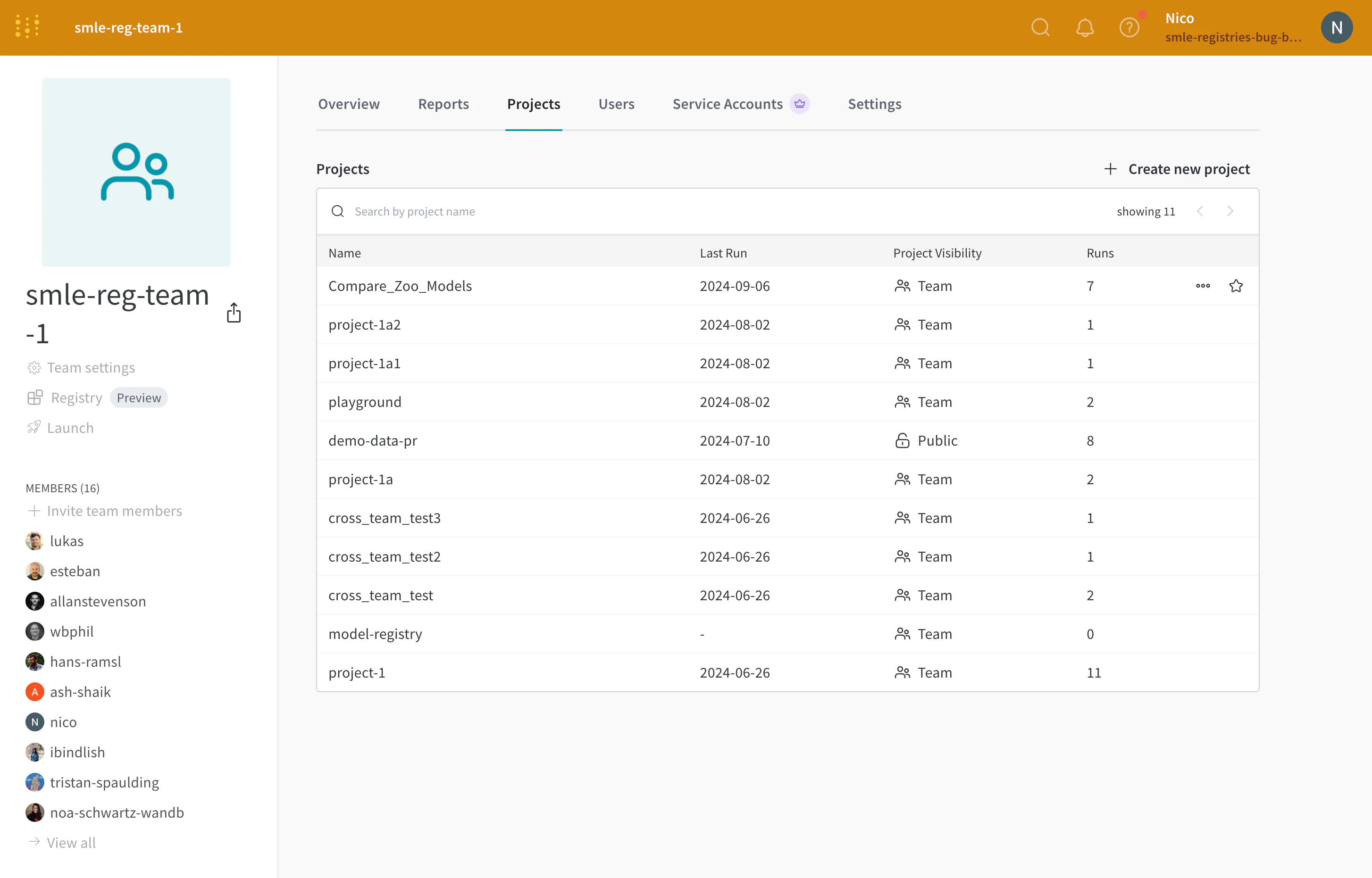
zoo_experiment と registry_demo を示しています。どちらのプロジェクトも、組織のホームページ上部にある Starred projects セクションに表示されます。
- プロジェクトの概要
- チームのプロフィール
https://wandb.ai/<team>/<project-name>で W&B App 上の W&B プロジェクトにアクセスします。- プロジェクトのサイドバーから Overview タブを選択します。
- Edit ボタンの横、右上にあるスターアイコンをクリックします。
プロジェクトを削除する
- W&B のプロジェクトにアクセスします。
- プロジェクトのサイドバーから Overview タブを選択します。
- 右上にある action () メニューをクリックします。
- ドロップダウンメニューから Delete project を選択します。
プロジェクトにメモを追加する
プロジェクトに概要説明を追加する
- W&B のプロジェクトにアクセスする
- プロジェクトのサイドバーから Overview タブを選択する
- 右上の Edit をクリックする
- Description フィールドにメモを追加する
- Save ボタンを選択する
複数の run を比較する説明用のメモを作成するには、Reports を作成しますW&B Report を作成して、プロットと Markdown を並べて追加することもできます。異なるセクションを使って異なる run を表示し、取り組んだ内容をストーリーとして伝えられます。
run Workspaceにメモを追加する
- W&B のプロジェクトにアクセスします
- プロジェクトのサイドバーから Workspace タブを選択します
- 画面右上の Add panels ボタンをクリックします
- 表示されたモーダルで TEXT AND CODE ドロップダウンを選択します
- Markdown を選択します
- Workspace に表示される markdown パネルにメモを追加します