

워크스페이스 모드
| 아이콘 | 워크스페이스 모드 |
|---|---|
 | 자동 워크스페이스는 프로젝트에 로깅된 모든 키에 대한 패널을 자동으로 생성합니다. 다음과 같은 경우 자동 워크스페이스를 선택하세요:
|
 | 수동 워크스페이스는 빈 상태에서 시작하며, 사용자가 직접 추가한 패널만 표시합니다. 다음과 같은 경우 수동 워크스페이스를 선택하세요:
|
워크스페이스 변경 사항 실행 취소워크스페이스의 변경 사항을 실행 취소하려면 Undo 버튼(왼쪽 화살표)을 클릭하거나 CMD + Z(macOS) 또는 CTRL + Z(Windows / Linux)를 누르세요.
워크스페이스 재설정
- 워크스페이스 상단에서 액션 () 메뉴를 클릭합니다.
- 워크스페이스 재설정을 클릭합니다.
워크스페이스 레이아웃 구성
- 검색 중 빈 섹션 숨기기(기본적으로 켜짐)
- 패널을 알파벳순으로 정렬(기본적으로 꺼짐)
- 섹션 구성(기본적으로 첫 번째 접두사별로 그룹화됨). 이 설정을 변경하려면:
- 자물쇠 아이콘을 클릭합니다.
- 섹션 내 패널의 그룹화 방식을 선택합니다.
섹션의 레이아웃 구성하기
- 툴팁에서 색상으로 구분된 run 이름 표시 켜기/끄기 (기본적으로 켜짐)
- 보조 차트 툴팁에 강조 표시된 run만 표시 (기본적으로 꺼짐)
- 툴팁에 표시할 run 수 (단일 run, 모든 run 또는 Default)
- 기본 차트 툴팁에 전체 run 이름 표시 (기본적으로 꺼짐)
패널을 전체 화면 모드로 보기
- 패널 위에 마우스를 올립니다.
- 패널의 작업 액션 () 메뉴를 클릭한 다음, 뷰파인더 또는 정사각형 네 모서리의 윤곽선처럼 보이는 전체 화면 버튼을 클릭합니다.
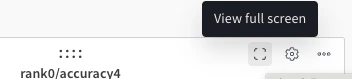
- 전체 화면 모드에서 패널을 보는 동안 패널 공유를 하면, 생성된 링크가 자동으로 전체 화면 모드로 열립니다.
- 전체 화면 모드에서 패널의 워크스페이스로 돌아가려면 페이지 상단의 왼쪽 화살표를 클릭합니다.
- 전체 화면 모드를 종료하지 않고 section 내 패널 사이를 이동하려면 패널 아래의 Previous 및 Next 버튼이나 키보드의 왼쪽/오른쪽 화살표 키를 사용합니다.
- 패널에 더 많은 공간을 확보하려면 Cmd+. (macOS) 또는 Ctrl+. (Windows/Linux)로 run 선택기를 최소화합니다.
- media panel의 이미지를 전체 화면 모드로 볼 때는 키보드 단축키로 확대 또는 축소, 확대 재설정, 화면에 맞춤을 할 수 있습니다. Keyboard shortcuts를 참조하세요.
패널 추가
수동으로 패널 추가하기
- 패널을 전역으로 추가하려면 패널 검색 필드 근처의 컨트롤 바에서 Add panels를 클릭합니다.
- 패널을 특정 섹션에 직접 추가하려면 섹션의 액션 () 메뉴를 클릭한 다음 + Add panels를 클릭합니다.
- 차트와 같이 추가할 패널 유형을 선택합니다. 기본값이 선택된 상태로 패널 설정 세부 정보가 표시됩니다.
- 필요에 따라 패널과 표시 기본 설정을 사용자 지정합니다. 설정 옵션은 선택한 패널 유형에 따라 달라집니다. 각 패널 유형의 옵션에 대해 자세히 알아보려면 아래 관련 섹션(예: 선형 플롯 또는 막대 플롯)을 참고하세요.
- Apply를 클릭합니다.
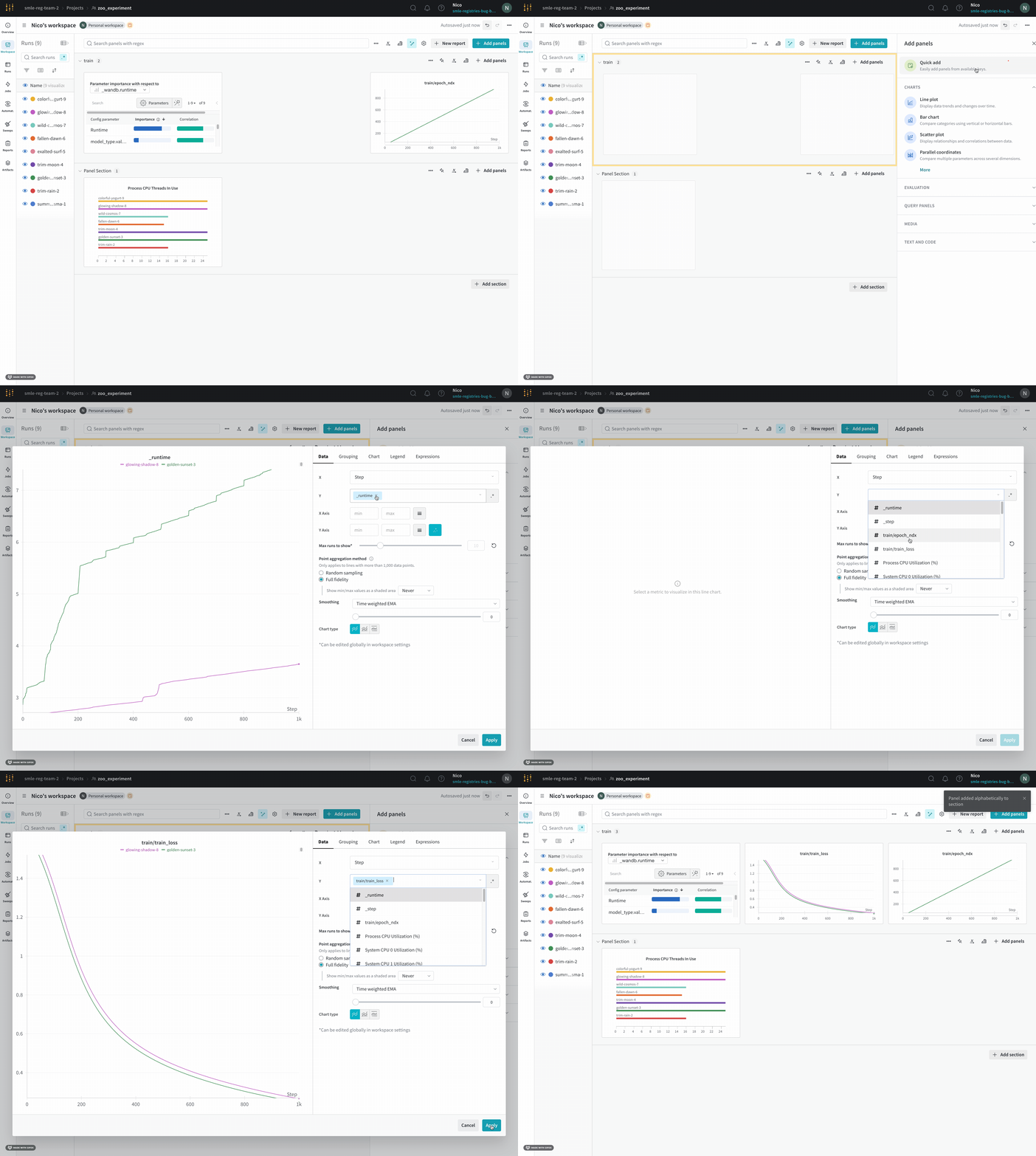
Quick add 패널
삭제된 패널이 없는 자동화된 워크스페이스에서는 이미 로깅된 모든 키의 패널이 워크스페이스에 포함되어 있으므로 Quick add 옵션이 표시되지 않습니다. 삭제한 패널을 다시 추가할 때는 Quick add를 사용할 수 있습니다.
- Quick add를 사용해 전역으로 패널을 추가하려면 패널 검색 필드 근처의 컨트롤 바에서 Add panels를 클릭한 다음 Quick add를 클릭합니다.
- Quick add를 사용해 섹션에 직접 패널을 추가하려면 섹션의 액션 () 메뉴를 클릭하고 Add panels를 클릭한 다음 Quick add를 클릭합니다.
- 패널 목록이 표시됩니다. 체크 표시가 있는 각 패널은 이미 워크스페이스에 포함되어 있습니다.
- 사용 가능한 모든 패널을 추가하려면 목록 상단의 Add
<N>panels 버튼을 클릭합니다. Quick Add 목록이 닫히고 새 패널이 워크스페이스에 표시됩니다. - 목록에서 개별 패널을 추가하려면 패널 행 위에 마우스를 올린 다음 Add를 클릭합니다. 추가하려는 각 패널에 대해 이 step을 반복한 다음 오른쪽 상단의 X를 클릭해 Quick Add 목록을 닫습니다. 새 패널이 워크스페이스에 표시됩니다.
- 사용 가능한 모든 패널을 추가하려면 목록 상단의 Add
- 필요에 따라 패널의 Settings를 사용자 지정합니다.
- 전체 화면 모드에서 패널을 보는 동안 브라우저의 URL을 복사합니다.
- 액션 () 메뉴를 클릭한 다음 Copy panel URL을 선택합니다.
패널의 전체 화면 링크를 프로그래밍 방식으로 구성하기
- 워크스페이스에서 패널 위에 마우스를 올린 다음 액션 () 메뉴를 클릭합니다.
- Share 탭을 클릭합니다.
- Only those who are invited have access를 Anyone with the link can view로 변경합니다. 그렇지 않으면 다음 step의 옵션을 사용할 수 없습니다.
- Share on Twitter, Share on Reddit, Share on LinkedIn 또는 Copy embed link를 선택합니다.
패널 리포트 이메일로 보내기
- 패널 위에 마우스를 올린 다음 패널의 작업 () 메뉴를 클릭합니다.
- Share panel in report를 클릭합니다.
- Invite 탭을 선택합니다.
- 이메일 주소 또는 사용자 이름을 입력합니다.
- 필요하면 can view를 can edit로 변경합니다.
- Invite를 클릭합니다. W&B는 공유하는 패널만 포함된 리포트로 연결되는 클릭 가능한 링크가 포함된 이메일을 사용자에게 보냅니다.
패널 관리
패널 편집
- 연필 아이콘을 클릭합니다.
- 패널 설정을 수정합니다.
- 패널을 다른 유형으로 변경하려면 유형을 선택한 다음 설정을 구성합니다.
- Apply를 클릭합니다.
패널 이동
- 필요하면 마지막 섹션 뒤에 있는 섹션 추가를 클릭해 새 섹션을 만드세요.
- 패널의 액션 () 메뉴를 클릭하세요.
- 이동을 클릭한 다음 새 섹션을 선택하세요.
패널 복제
- 패널 상단에서 액션 () 메뉴를 클릭합니다.
- Duplicate를 클릭합니다.
패널 제거
- 패널 위에 마우스를 올립니다.
- 액션 () 메뉴를 선택합니다.
- 삭제를 클릭합니다.
섹션 관리
섹션 추가
섹션의 패널 관리
- 패널 크기를 조정하려면 패널 위에 마우스를 올리고 드래그 핸들을 클릭한 다음 드래그하여 크기를 조정합니다. 하나의 패널 크기를 조정하면 섹션의 모든 패널 크기도 함께 조정됩니다.
- 섹션이 페이지로 나뉘어 표시되는 경우, 페이지당 표시할 패널 수를 사용자 지정할 수 있습니다:
- 섹션 상단에서 **1 to
<X>of<Y>**를 클릭합니다. 여기서<X>는 현재 표시되는 패널 수이고<Y>는 전체 패널 수입니다. - 페이지당 표시할 패널 수를 최대 100개까지 선택합니다.
- 섹션에서 패널을 삭제하려면:
- 패널 위에 마우스를 올린 다음 해당 패널의 액션 () 메뉴를 클릭합니다.
- Delete를 클릭합니다.