

데이터 설정
X축
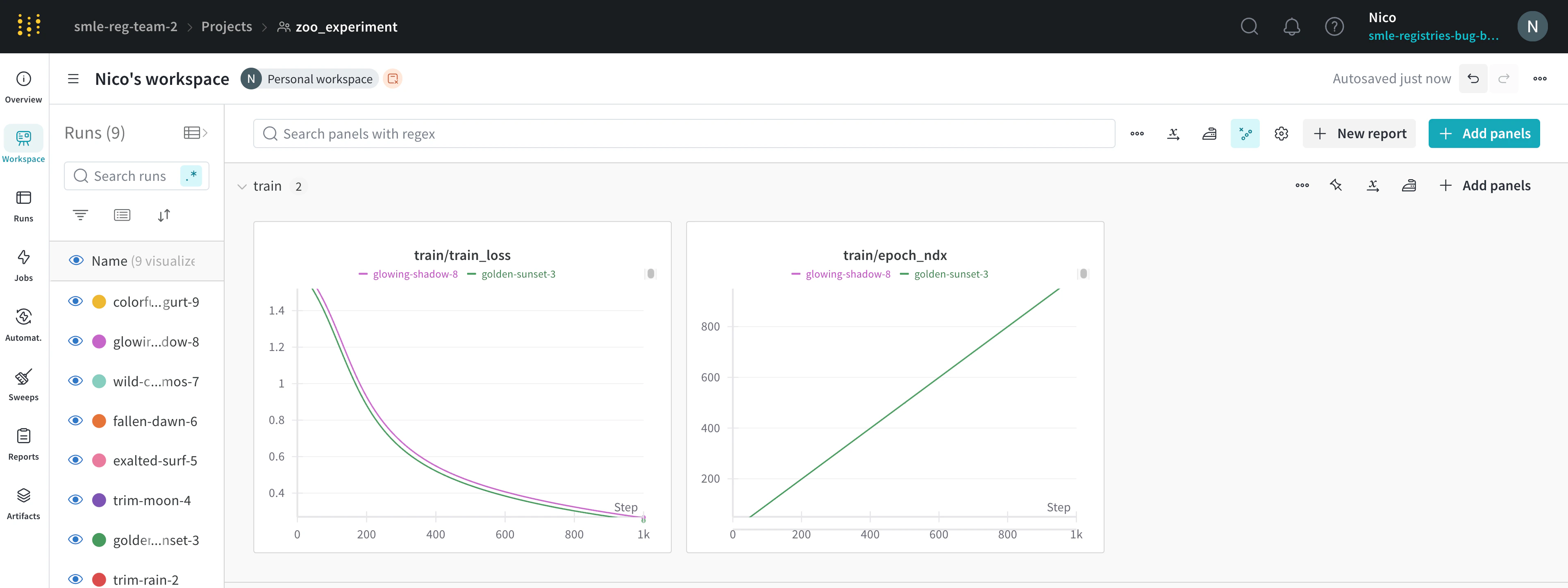
wandb.Run.log()로 로깅한 임의의 정수 또는 부동소수점 값을 x축 범위로 설정할 수 있습니다.
사용 가능한 시간 기반 x축 옵션:
- Step:
wandb.Run.log()가 호출될 때마다 증가합니다. 모델에서 로깅한 트레이닝 step 수를 반영합니다. (기본값) - Relative Time (Wall): 프로세스가 시작된 이후의 실제 경과 시간입니다. run을 시작하고 하루 동안 일시 중지한 다음 재개하여 로깅하면, 해당 지점은 24시간에 표시됩니다.
- Relative Time (Process): 실행 중인 프로세스 내부의 시간입니다. run을 시작하고 10초 동안 실행한 뒤 하루 동안 일시 중지한 다음 재개하면, 해당 지점은 10초에 표시됩니다.
- Wall Time: 그래프에서 첫 번째 run이 시작된 이후 경과한 시간(분)입니다.
- X range: 기본적으로 x축의 최솟값부터 최댓값까지 표시됩니다. 최소값과 최대값은 사용자 지정할 수 있습니다.
Y축
wandb.Run.log()로 로깅한 임의의 정수 또는 부동소수점 값을 y축 변수로 설정할 수 있습니다. 단일 값, 값 배열 또는 값의 히스토그램을 지정할 수 있습니다. 변수에 대해 1500개가 넘는 포인트를 로깅한 경우, W&B는 1500개 포인트로 다운샘플링합니다.
Runs table에서 run 색상을 변경해 y축 선 색상을 사용자 지정할 수 있습니다.
- Y range: 기본값은 메트릭의 가장 작은 양수 값(0 포함)부터 가장 큰 값까지입니다. 최소값과 최대값은 사용자 지정할 수 있습니다.
포인트 집계 방법
- 랜덤 샘플링 (기본값): 랜덤 샘플링을 참조하세요.
- Full fidelity: Full fidelity를 참조하세요.
스무딩
- 시간 가중 EMA (기본값): 이전 포인트의 가중치를 지수적으로 감소시켜 시계열 데이터를 스무딩하는 기법입니다.
- 이동 평균: 지정된 x 값의 앞뒤 윈도우에 있는 포인트들의 평균값으로 해당 포인트를 대체합니다.
- 가우시안: 포인트의 가중 평균을 계산하며, 가중치는 스무딩 매개변수로 지정한 표준편차를 갖는 가우시안 분포를 따릅니다.
- 스무딩 없음
이상치 무시
- 랜덤 샘플링 모드: 이상치를 무시하면 플롯에서 하위 5%와 상위 95%에 해당하는 지점이 제외됩니다.
- full fidelity 모드: 이상치를 무시하면 모든 지점이 표시되지만, 각 bucket의 마지막 값으로 집약되어 표시되며 하위 5%와 상위 95% 영역은 음영 처리됩니다.
최대 run 또는 그룹 수
Workspace는 설정과 관계없이 최대 1000개의 run까지만 표시할 수 있습니다.
차트 유형
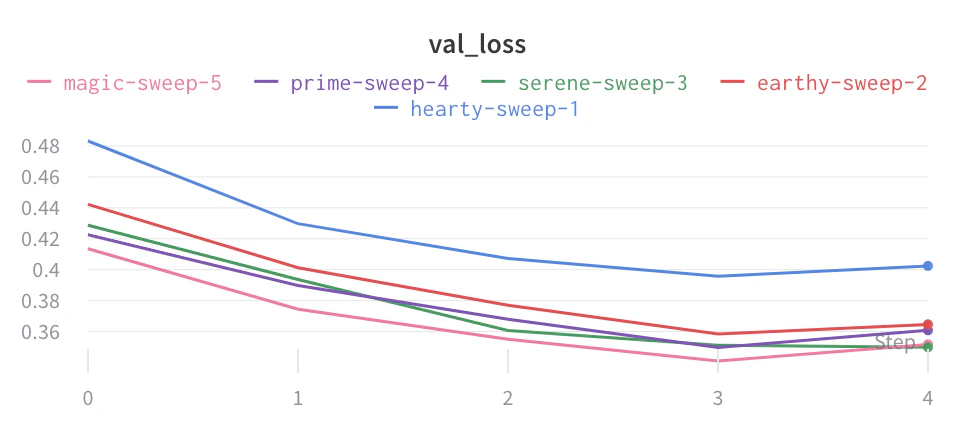
- 선형 플롯
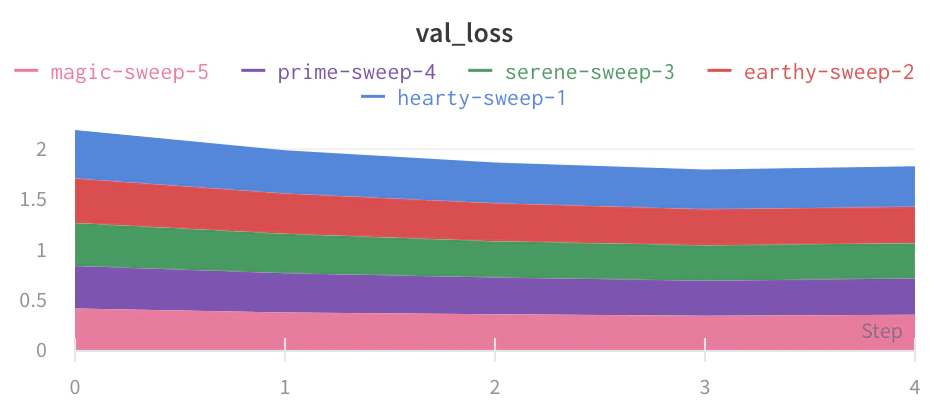
- 영역 플롯
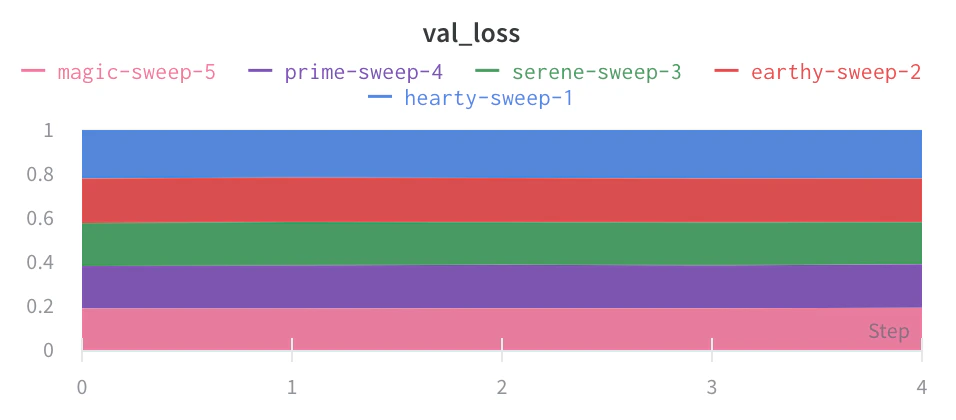
- 백분율 영역 플롯:
그룹화 설정
- run 그룹화: 플롯에서 run 그룹화를 켭니다. 아래 플롯에서 음영 범위를 설정하려면 이 옵션이 필요합니다.
- 그룹화 기준: 필요에 따라 열을 선택합니다. 해당 열에서 같은 값을 가진 모든 run이 함께 그룹화됩니다.
- 집계: 그래프 선의 값을 지정합니다. 옵션은 그룹의 평균, 중앙값, 최솟값, 최댓값입니다.
- 범위: full fidelity 선형 플롯의 음영 영역을 설정합니다. 옵션은 Min/Max, Std Dev, Std Err 또는 None입니다.
차트 설정
- 패널 제목: 패널 상단에 표시되는 제목입니다.
- X축 제목: X축 레이블입니다.
- Y축 제목: Y축 레이블입니다.
- 범례: 범례를 표시하거나 숨기고 위치를 설정합니다.
범례 설정
범례 템플릿
- 톱니바퀴 아이콘을 클릭해 플롯 설정을 엽니다.
- Display preferences 탭으로 이동합니다.
- Advanced legend를 펼친 다음 범례 템플릿을 지정합니다.
- Apply를 클릭합니다.
${run:displayName} - ${config:dropout}는 royal-sweep - 0.5와 같은 범례 이름을 생성합니다. 여기서 royal-sweep는 run 이름이고 0.5는 dropout이라는 이름의 설정 파라미터입니다.
포인트별 값
[[ ]] 안에 값을 설정합니다.
- 톱니바퀴 아이콘을 클릭해 플롯 설정을 엽니다.
- Display preferences 탭으로 이동합니다.
- 탭 하단에서 플롯의 메트릭 하나 이상에 대해 포인트별 값을 설정합니다.
- Apply를 클릭합니다.
[[ $x: $y ($original) ]]는 “2: 3 (2.9)“처럼 표시됩니다.
[[ ]] 안에서 지원되는 값:
| 값 | 의미 |
|---|---|
${x} | X 값 |
${y} | Y 값(스무딩 조정 포함) |
${original} | 스무딩 조정이 적용되지 않은 Y 값 |
${mean} | 그룹화된 run의 평균 |
${stddev} | 그룹화된 run의 표준편차 |
${min} | 그룹화된 run의 최솟값 |
${max} | 그룹화된 run의 최댓값 |
${percent} | 전체 대비 백분율(누적 영역 차트의 경우) |
표현식
Y축 표현식
1-accuracy 또는 다른 산술 표현식을 계산할 수 있습니다. 현재는 단일 메트릭을 플로팅할 때만 작동합니다.
지원되는 연산자: +, -, *, /, %, **(지수 계산용)
로깅된 메트릭과 하이퍼파라미터 같은 설정 값을 모두 사용해 맞춤형 라인을 계산할 수 있습니다.
X축 표현식
_step: 기본 X축 값입니다.${summary:value}: summary 값 레퍼런스입니다.
다중 메트릭 패널 표현식
- 각 레이어의 메트릭마다 별도의 패널을 만드는 대신, 하나의 패널에서 함께 볼 수 있습니다. 예를 들어
layer_0_loss,layer_1_loss,layer_2_loss처럼 일관된 이름으로 메트릭을 로깅하는 경우,layer_\d+_loss와 같은 정규식을 사용해 모든 레이어의 loss를 하나의 플롯에 표시할 수 있습니다. - 공통된 명명 패턴을 공유하는 모든 메트릭과 일치시킬 수 있습니다. 예를 들면 다음과 같습니다.
train_.*는train_loss,train_accuracy,train_f1_score와 같은 모든 트레이닝 메트릭과 일치합니다.*_accuracy는train_accuracy,val_accuracy,test_accuracy처럼 서로 다른 데이터셋의 accuracy 메트릭과 일치합니다
- alternation을 사용해 원하는 메트릭만 일치시킬 수 있습니다. 예를 들어 비캡처 그룹
(?:layer_0|layer_10)_loss는 중간 레이어를 제외하고 첫 번째와 열 번째 레이어의 loss에만 일치합니다.
캡처 그룹
-
캡처 그룹은 여러 패널을 생성합니다
정규 표현식에 캡처 그룹을 형성하는 괄호가 포함되면, UI는 해당 그룹에서 캡처한 각 고유 값마다 별도의 패널을 생성합니다.
예를 들어, 표현식
(layer_0|layer_10)_loss에는 캡처 그룹이 포함되어 있어 두 개의 별도 패널이 생성됩니다:layer_0와 일치하는 메트릭용 패널 1개layer_10와 일치하는 메트릭용 패널 1개
-
비캡처 그룹은 메트릭을 함께 유지합니다
별도의 패널을 만들지 않고 여러 대안을 매칭하려면
?:구문을 사용하는 비캡처 그룹을 사용하세요. 표현식(?:layer_0|layer_10)_loss는 앞선 예시와 동일한 메트릭에 매칭되지만, 하나의 패널에 함께 표시됩니다.
(layer_0|layer_10)_loss- 각 레이어별로 패널 1개씩, 총 2개의 패널을 생성합니다.(?:layer_0|layer_10)_loss- 두 레이어를 함께 보여주는 패널 1개를 생성합니다.