

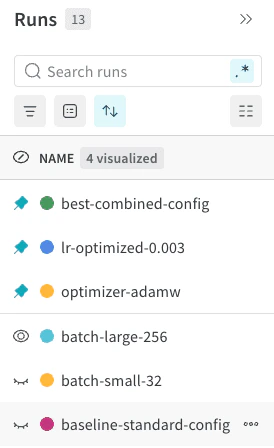
- 고정된 run: 워크스페이스와 run 목록 상단에 계속 표시되도록 최대 6개의 run을 고정할 수 있습니다. 기준 run이 있는 경우 기준 run은 암묵적으로 고정되므로 최대 5개의 run만 고정할 수 있습니다.
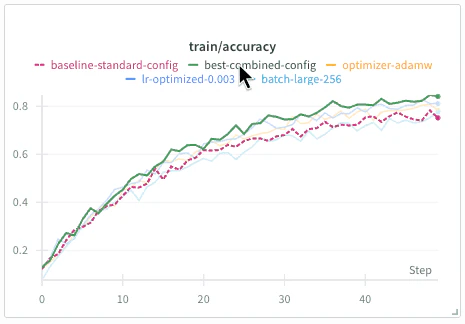
- 기준 run: 비교를 위한 기준점으로 기준 run을 지정할 수 있습니다. 기준 run은 워크스페이스와 run 목록 상단에 항상 표시됩니다. runs 테이블에서는 요약 메트릭 델타를 통해 각 run이 기준 run과 비교해 어떤 차이가 있는지 보여줍니다. 선형 플롯에서는 기준 run이 비교하기 쉽도록 시각적으로 구분되는 스타일로 표시됩니다.
- 새로운 실험을 프로덕션 모델과 비교할 때
- 실험 중 여러 후보 모델을 추적할 때
- 새 run이 최고 결과를 개선하는지 평가할 때
run 고정하기
- Workspace로 이동합니다.
- run selector 또는 runs table에서 고정하려는 run을 찾습니다.
- 액션 () 메뉴를 클릭한 다음 Pin run을 선택합니다.
기준 run 관리
기준 run 설정
- 워크스페이스로 이동합니다.
- run 선택기 또는 Runs 테이블에서 기준으로 사용할 run을 찾습니다.
- 액션 () 메뉴를 클릭한 다음 기준으로 설정을 선택합니다.
기준 run 변경하기
- 워크스페이스로 이동합니다.
- run 선택기 또는 runs 테이블에서 새 기준 run으로 사용할 run을 찾습니다.
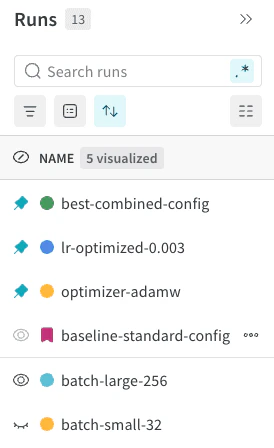
- 액션 () 메뉴를 클릭한 다음 기준 run 바꾸기를 선택합니다. 메뉴 항목이 비활성화되어 있으면 사용 가능한 고정 슬롯이 하나 이상 있는지 확인하세요. 필요한 경우, 고정된 run 옆의 원형 핀 아이콘을 클릭해 고정을 해제하세요.
- 새 run이 기준 run이 되며, 이전 기준 run은 쉽게 찾을 수 있도록 자동으로 고정됩니다. 필요에 따라 핀 아이콘을 클릭해 고정을 해제할 수 있습니다.
기준 run 지정 해제
- 워크스페이스로 이동합니다.
- run 선택기 또는 Runs 테이블에서 현재 기준 run을 찾습니다.
- 액션 () 메뉴를 클릭한 다음 기준 해제를 선택합니다. 메뉴 항목이 비활성화되어 있다면 사용 가능한 고정 슬롯이 하나 이상 있는지 확인하세요. 필요한 경우, 고정된 run 옆의 원형 핀 아이콘을 클릭해 고정을 해제하세요.
- 이전 기준 run은 쉽게 찾을 수 있도록 자동으로 고정됩니다. 필요에 따라 핀 아이콘을 클릭해 고정을 해제할 수 있습니다.
기준 run과 비교
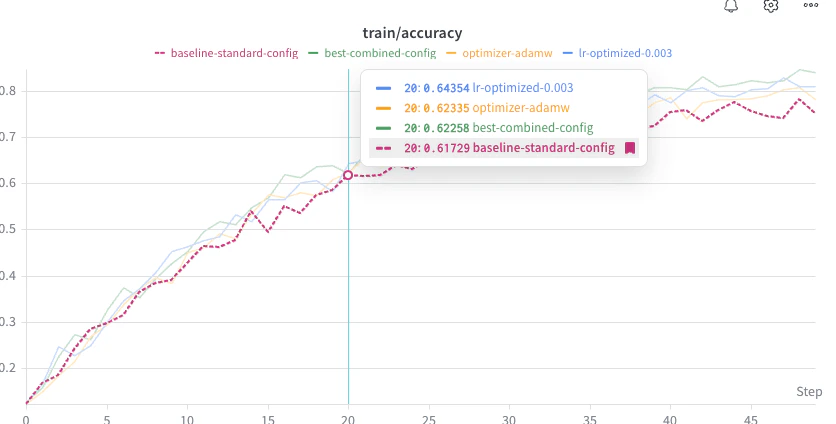
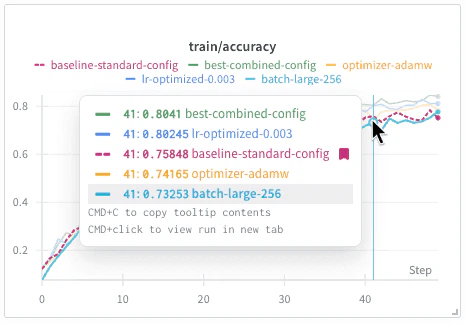
- 플롯의 한 지점에 마우스를 올리면 기준 run과 고정된 run을 포함해 현재 표시되는 모든 Runs의 값이 담긴 툴팁이 표시됩니다.
- 기준 run의 범례 레이블에 마우스를 올리면 해당 선이 두드러지게 표시됩니다. 이 선은 굵은 점선으로 나타납니다. 현재 표시되는 다른 Runs의 선은 채도가 낮아져 보입니다.
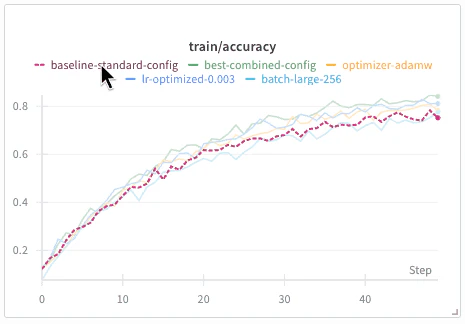
- 다른 run의 범례 레이블에 마우스를 올리면 해당 run의 선이 두드러지게 표시되며, 굵은 점선으로 표시되는 기준 run과 비교할 수 있습니다. 현재 표시되는 다른 Runs의 선은 채도가 낮아져 보입니다.
요약 메트릭 델타
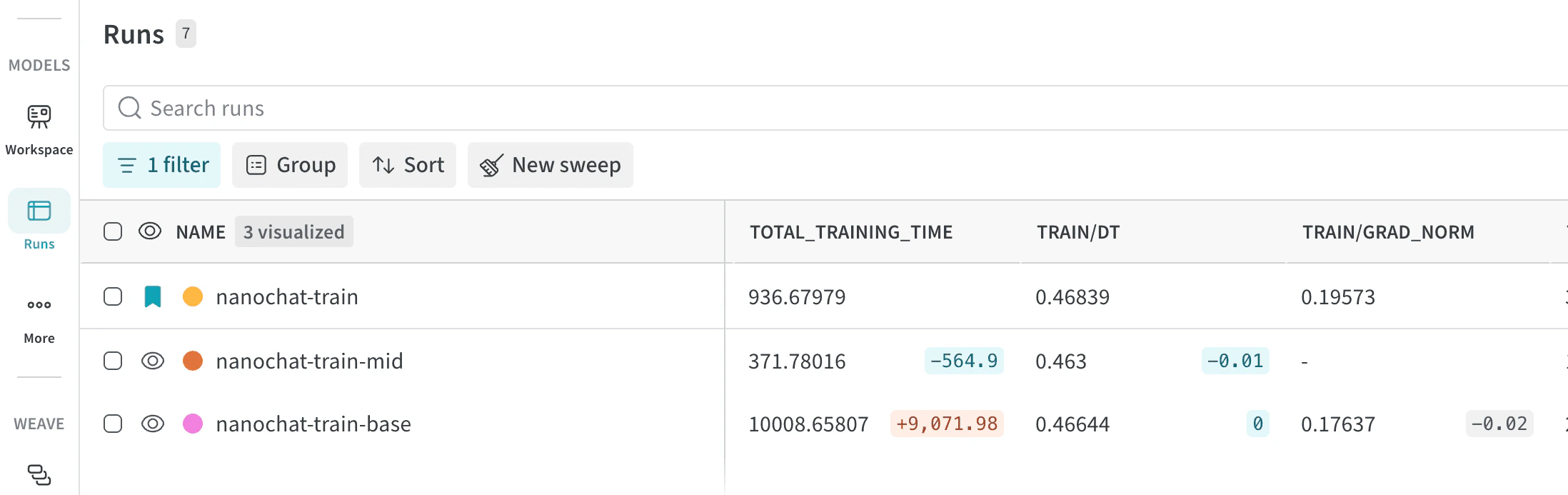
- 다른 run이 베이스라인보다 더 좋은 성능을 보이면(설정된 방향 기준으로 더 좋으면), 델타는 연한 빨간색 배경에 짙은 빨간색 텍스트로 표시됩니다.
- 다른 run이 베이스라인보다 더 낮은 성능을 보이면(설정된 방향 기준으로 더 나쁘면), 델타는 연한 청록색 배경에 짙은 청록색 텍스트로 표시됩니다.
- Runs 테이블에서 해당 메트릭의 열 제목 위에 마우스를 올립니다.
- 나타나는 액션 () 메뉴를 클릭합니다.
- Metric directionality를 Higher values are best 또는 Lower values are best로 설정합니다.
nanochat-train-base와 nanochat-train-mid를 기준 run nanochat-train과 비교한 모습입니다. TOTAL_TRAINING_TIME, TRAIN/DT, TRAIN/GRAD_NORM의 델타 메트릭이 표시됩니다.
워크스페이스에서 요약 메트릭 증감값 숨기기
- 워크스페이스에서 설정을 클릭합니다.
- 나타나는 사이드 패널에서 Runs를 클릭합니다.
- Baseline 탭에서 runs table에 값 증감 표시를 끕니다.
- 워크스페이스 설정 사이드 패널을 닫습니다.
사용 사례
- 프로덕션 모델 추적: 새 모델이 배포 전에 품질 기준을 충족하는지 확인합니다.
- 프로덕션 모델을 기준 run으로 설정합니다.
- 배포된 모델과 모든 실험을 비교해 프로덕션보다 성능이 더 좋은 후보를 파악합니다.
- 하이퍼파라미터 실험 비교: 가장 성능이 좋은 것으로 알려진 설정을 기준으로 하이퍼파라미터 스윕이나 수동 실험을 평가합니다.
- 가장 성능이 좋은 것으로 알려진 설정을 기준 run으로 설정합니다.
- 유망한 후보를 발견하면 고정합니다.
- 선형 플롯을 사용해 기준 run과 다른 run을 시각적으로 비교합니다.
- 더 나은 설정을 찾을 때마다 기준 run을 계속 업데이트합니다.
예제 워크플로
-
일련의 run으로 하이퍼파라미터 튜닝 시나리오를 시뮬레이션하는 다음 예제 코드를 실행합니다. 꺾쇠괄호(
<>)로 둘러싸인 플레이스홀더를 자신의 값으로 바꾸세요.이 코드를 실행하면 워크스페이스에 run이 세 개 생성됩니다. -
baseline-config를 baseline run으로 설정합니다. -
baseline-config를 계속 표시되도록 고정합니다. - 실험 run을 baseline과 비교합니다.
- runs 테이블에서 각 run 값 옆에 표시되는 summary 메트릭 델타를 확인해 baseline과 비교합니다.
- 선형 플롯에서는 하나 이상의 run 성능을 baseline과 비교할 수 있으며, baseline은 항상 표시됩니다.
- 추가로 조사할 유망한 실험을 고정합니다. 이 예제에서는 50 에포크 후
lr-experiment-0.003이 가장 높은 정확도(~0.64)와 가장 낮은 loss(~0.86)를 보입니다.
제한 사항
- Grouping: run을 볼 때 run selector 또는 runs table에서 열 기준으로 run을 그룹화하면, pinned run과 baseline run이 다른 run과 시각적으로 구분되지 않습니다.
- Reports: W&B Report의 run set에서는 pinned run과 baseline run이 다른 run과 시각적으로 구분되지 않습니다.
- Workspace view only: 단일 run의 워크스페이스를 볼 때는 baseline이 표시되지 않습니다.
- Line plots only: baseline 비교는 선형 플롯에서만 사용할 수 있으며, 막대 플롯이나 미디어 패널 같은 다른 패널에서는 아직 지원되지 않습니다.